Serhii Lypii
AI email prioriteren mkb hoeft geen dure tool te zijn. Inbox-chaos kost een gemiddelde ondernemer al snel een uur per dag. Niet door de mails zelf, maar door het schakelen ertussen. Een offerte-vraag, een nieuwsbrief, een betalingsherinnering, een notificatie van een platform. Alles in dezelfde stapel.
Dat patroon herken ik bij vrijwel elke mkb-klant die me belt over “iets met automatisering”. De vraag begint vaak bij een tool. De oplossing zit meestal in de basis.
Dit artikel gaat over AI email prioriteren mkb: wat de gratis filters in Gmail, Outlook en Apple Mail al doen, wanneer een betaalde tool de moeite waard is, en waar je op moet letten bij klantmail en AVG.
Eerst de gratis filters, dan pas een tool
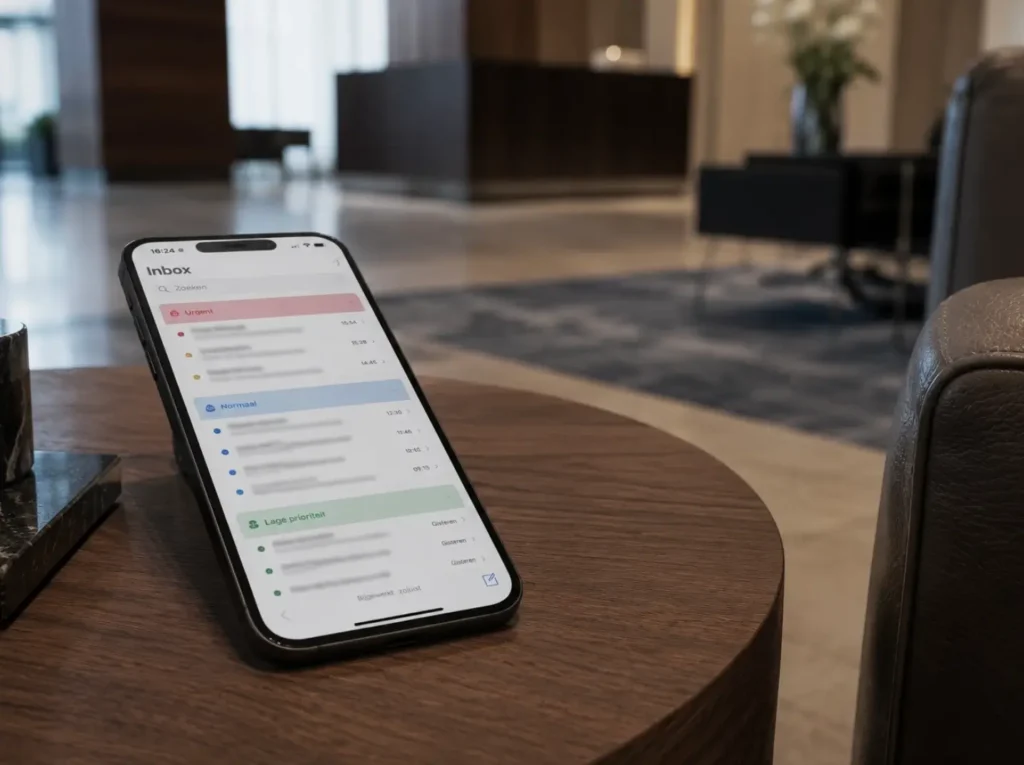
Veel ondernemers schaffen direct een betaalde AI-tool aan. Ze missen daarmee dat hun mailprogramma al een hele berg kan filteren, gratis en zonder dat er data het pand uitgaat.
In mijn ervaring lossen de standaardfilters van Gmail en Outlook al zo’n zeventig procent van het probleem op. Apple Mail is iets minder slim, maar de basis werkt prima. Begin daar voor je geld uitgeeft.
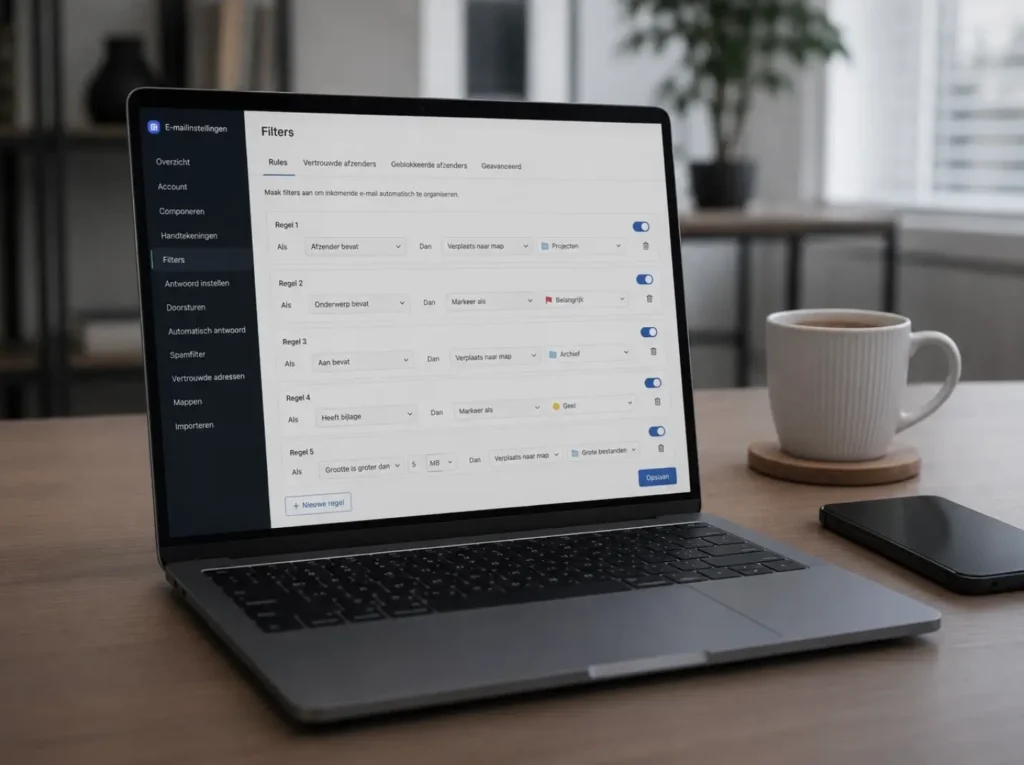
Een filter doet één ding goed: een mail markeren, verplaatsen of verbergen op basis van een regel. “Komt deze van een specifieke afzender, gaat hij naar map X.” “Bevat het onderwerp ‘factuur’, dan markeer rood.” Niet sexy, wel effectief.
E-mail filters
Bouw je eigen filterregel
Kies je mailprogramma, een voorwaarde en een actie. Je krijgt een kant-en-klare regel en de stappen om hem in te stellen.
Regel
Stappen
Begin met een of twee regels. Te veel filters maakt je inbox juist onoverzichtelijk.
Handmatig kopieren
Interactieve versie, zet JavaScript aan.
In Gmail: als afzender “factuur” bevat, verplaats naar “Financieel”.
- Gmail. Open Gmail > klik het filter-icoon in de zoekbalk of ga naar Instellingen > Filters en geblokkeerde adressen > Nieuw filter. Vul de voorwaarde in, klik “Filter maken”, kies de actie en bevestig.
- Outlook. Open Outlook > Instellingen > E-mail > Regels > Nieuwe regel. Geef de regel een naam, kies de voorwaarde, kies de actie en sla op.
- Apple Mail. Open Mail > Mail > Instellingen > Regels > Regel toevoegen. Stel de voorwaarde in, kies de actie en bewaar. Let op: Mail-regels draaien op je Mac, niet server-side.
Wat Gmail Smart-features doen
Gmail heeft sinds enkele jaren ingebouwde sortering met categorieën: Primary, Promotions, Social, Updates, Forums. Voor mkb is dat een eerste filterlaag die je gratis hebt.
Daaronder zitten Smart-features: Smart Compose voor antwoord-suggesties, Smart Reply voor één-klik reacties, en Priority Inbox die belangrijke mails bovenaan plaatst op basis van je gedrag. Geen losse AI, wel machine learning die meekijkt.
Wat ik aanraad voor een mkb-inbox:
- Zet Priority Inbox aan via Settings, Inbox type
- Maak labels per klant of project (Klant Jansen, Project Renovatie)
- Maak filters die mailings automatisch labelen en uit de Primary halen
- Schakel notificaties uit voor alles behalve Primary
Daarmee zie je op je telefoon alleen wat ertoe doet. De rest staat in de juiste map als je er tijd voor hebt.
Outlook met Focused Inbox
Outlook heeft Focused Inbox, dat werkt net als Gmail’s Priority. Belangrijke mails bovenaan, de rest in “Other”. Het leert van wat je opent en beantwoordt.
Daarnaast zijn er Rules, de filters van Outlook. Vergelijkbaar met Gmail-filters, maar uitgebreider. Je kunt voorwaarden combineren: “van afzender X, met woord Y in onderwerp, op werkdagen tussen 9 en 17 uur”.
Voor wie Outlook met Microsoft 365 gebruikt, zit er ook Copilot in. Die kan een lange mailthread samenvatten of een concept-antwoord schrijven. Dat is handig, maar het is niet hetzelfde als prioriteren.
Apple Mail in macOS Sequoia en later
Apple Mail heeft sinds macOS Sequoia categorieën gekregen, vergelijkbaar met Gmail: Primary, Transactions, Updates, Promotions. Op iOS zit het ook in Mail vanaf iOS 18.
Wat Apple Mail nog niet zo goed kan als Gmail: regels combineren over meerdere accounts heen. Werk je met meerdere mailadressen, dan loop je daar tegenaan.
Wat wel werkt: lokale Rules in de Mail-app op je Mac. Die werken alleen als de Mac aan staat, dus voor wie veel onderweg is, is een server-side filter (in Gmail of Outlook) betrouwbaarder.
Wanneer een betaalde AI-tool wel zinvol is
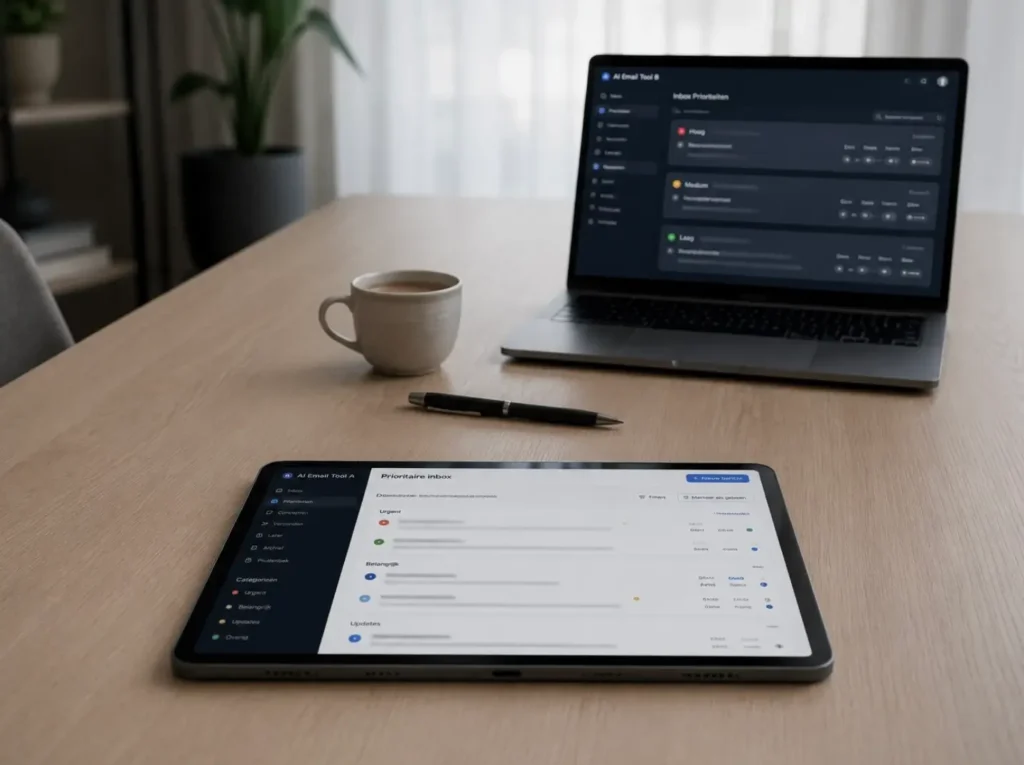
Pas als de standaardfilters niet meer voldoen, kijk ik naar betaalde tools. Dat is bij ongeveer een op de vijf mkb-ondernemers die ik help. Vaak gaat het om iemand met honderden mails per dag of een team dat dezelfde inbox deelt.
Drie tools komen vaak voorbij:
- Sanebox: ongeveer 7 tot 36 dollar per maand, werkt met elk mailprogramma
- Superhuman: ongeveer 30 dollar per maand, eigen mail-client, vooral voor Gmail en Outlook
- Spark Mail: gratis tot ongeveer 8 euro per maand, eigen mail-client
Sanebox is geen mail-client maar een filterlaag boven je bestaande inbox. Hij verplaatst mails naar mappen als SaneLater (niet urgent) en SaneNews (nieuwsbrieven). Werkt onzichtbaar, leert in een paar weken.
Superhuman is een aparte mail-app met een opgeruimde interface en sneltoetsen. Het AI-deel maakt samenvattingen en concept-antwoorden. Vooral interessant voor wie zijn inbox echt als werkomgeving gebruikt.
Spark zit ertussenin. Goedkoper dan Superhuman, gratis variant beschikbaar, met AI voor antwoord-suggesties en samenvattingen.
Wat AI niet kan
Hier hoort eerlijkheid bij. AI in een inbox is geen wondermiddel. Wat het wel goed doet: nieuwsbrieven herkennen, bekende afzenders sorteren, terugkerende patronen oppakken.
Wat het niet kan: jouw oordeel vervangen over wat belangrijk is. Een mail van een nieuwe klant met een onduidelijk onderwerp herkent geen AI als urgent, omdat het patroon nog niet bestaat.
Andere grenzen om expliciet te benoemen:
- AI maakt fouten. Een belangrijke mail kan in de “later” map belanden. Controleer minstens één keer per dag de hele inbox, ook de gefilterde mappen.
- AI-samenvattingen zijn niet altijd accuraat. Lees de originele mail voor je antwoordt op iets juridisch of financieels.
- AI-concept-antwoorden klinken vaak generiek. Pas ze aan voor je verstuurt, anders verlies je je eigen toon.
Een tool helpt je sorteren. Het neemt het denken niet over.
AVG bij klantmail
Hier moet je opletten. Klantmail bevat persoonsgegevens. Soms gevoelig: een offerte met klantnamen, een mail over een betalingsachterstand, een vraag over een medische dienst.
Wat dat betekent voor AI-tools:
- Controleer waar de tool je mails opslaat en verwerkt. EU, VS, ergens anders?
- Lees of de tool een verwerkersovereenkomst (DPA) aanbiedt. Geen DPA: niet gebruiken voor klantmail.
- Vraag of mailinhoud gebruikt wordt om hun AI-modellen te trainen. Bij twijfel: niet doen.
Sanebox, Superhuman en Spark hebben allemaal beleid hierover. Lees dat door. Bij Sanebox bijvoorbeeld worden mail-headers verwerkt, maar de inhoud blijft op de oorspronkelijke server. Dat is een belangrijk verschil.
Voor juridisch advies over datalekken of een specifieke privacy-vraag verwijs ik naar een privacy-advocaat. Dat is niet mijn vakgebied.
AI email prioriteren mkb: een simpele aanpak
Voor de meeste mkb’ers die ik help, ziet de aanpak er zo uit:
- Eén werkdag besteden aan inbox opschonen. Uitschrijven van nieuwsbrieven die je niet leest. Oude mappen archiveren.
- Drie tot vijf filters opzetten in je mailprogramma. Klanten naar een map. Facturen markeren. Nieuwsbrieven uit Primary halen.
- Twee vaste mailmomenten per dag inbouwen. Bijvoorbeeld 10:00 en 15:00. Buiten die momenten geen notificaties.
- Pas na vier weken kijken of het probleem nog bestaat. Vaak niet.
Lukt het dan nog niet, dan is het tijd voor Sanebox of Superhuman. Niet eerder.
Wat ik zelf doe
Ik werk solo en gebruik Apple Mail met een paar regels in de Mail-app op de Mac, plus server-side filters in mijn mailbox. Geen betaalde tool, geen AI-laag.
Wat de filters doen: klantmail krijgt een label en blijft in de primaire weergave. Nieuwsbrieven en notificaties van GitHub en hostingproviders gaan naar aparte mappen. Facturen vallen in een eigen map.
Twee keer per dag kijk ik die mappen door. Verder check ik de primaire inbox een paar keer per uur als ik aan het werk ben. Reactie binnen vier uur op werkdagen is mijn doel, niet binnen vier minuten.
Voor een mkb-ondernemer met vergelijkbaar mailvolume werkt deze opzet vrijwel altijd. Geen tool nodig, wel discipline.
Hulp nodig bij de setup?
Filters opzetten in Gmail of Outlook is iets dat je in een uurtje zelf kunt leren via de officiële documentatie. Voor Gmail staat een uitleg op de Google Workspace Learning Center, voor Outlook op Microsoft Support.
Werk je liever niet zelf met regels en filters? Dan kan ik je helpen met de inrichting. Geen ingewikkelde tools, wel een setup die past bij hoe jij werkt. Meer artikelen staan in de categorie AI voor mkb.
Stuur me een berichtje met welk mailprogramma je gebruikt en waar het misloopt. Ik reageer binnen 4 uur op werkdagen.