Serhii Lypii
Wat krijg je eigenlijk mee als je Squarespace naar WordPress migreren wilt? Niet alles. De XML-export is een goed begin, maar afbeeldingen, productpagina’s en custom CSS blijven achter. Wat eruit komt is de tekst van je pagina’s en blogposts, plus een lijst met URL’s. De rest moet je handmatig of via een tussenstap binnenhalen.
Geen ramp, maar wel goed om vooraf te weten. Een migratie die je voorbereidt op wat de export niet meeneemt, kost minder uur dan een migratie waar je halverwege ontdekt dat de productcatalogus apart moet.
In dit artikel ga ik door de zes stappen, wat er wel en niet in de XML zit, hoe je beelden binnentrekt en wat je doet met een Squarespace Commerce-shop. Geen herbouw, gewoon je content schoon overzetten.
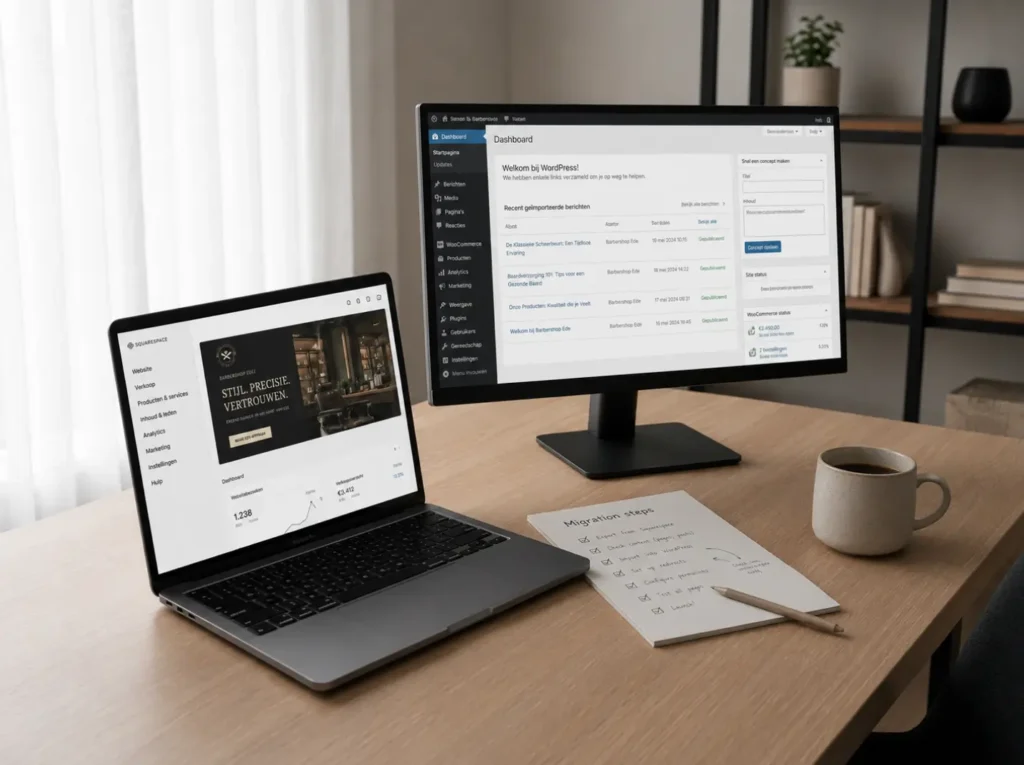
Wat krijg je wel en niet uit de XML-export van Squarespace
De officiële Squarespace XML-export is een WordPress-compatibel bestand. Het pad is Settings → Advanced → Import/Export → WordPress. Het bestand bevat:
- Pagina’s (titel, body, datum)
- Blogposts (titel, body, datum, auteur)
- Tekstgebaseerde gallery-items
En wat er niet in zit:
- Mediabestanden (alle afbeeldingen zitten als URL naar de Squarespace-CDN, niet als bestand)
- Productpagina’s uit Squarespace Commerce
- Audio- en videoblokken
- Event-pagina’s en album-pagina’s
- Custom CSS, fonts, design-instellingen
- Index-pagina’s (een Squarespace-specifieke layout)
Dit is geen verborgen gebrek. Het XML-formaat van WordPress voorziet simpelweg niet in al deze structuren. Squarespace heeft het zo goed mogelijk gemapt en geeft eerlijk aan dat productpagina’s apart moeten.
Let op: Squarespace 7.1 ondersteunt geen XML-export
De WordPress-import-knop bestaat alleen in Squarespace 7.0. Voor sites op Squarespace 7.1 (het huidige standaardplatform sinds 2018-2019) moet je een derde-partij-tool gebruiken zoals LitExtension, CMS2CMS of MigrationPro, of de content handmatig extracten via de Squarespace API.
Check je versie door in Squarespace naar Settings → Advanced → Site type te gaan. Staat daar “7.1”, dan vervalt de XML-route hieronder en moet je een conversie-tool inzetten.
Squarespace naar WordPress migreren
Kies een haalbare route voor jouw site
Beantwoord zes vragen. Je krijgt een export-route, apart werk en een checklist die past bij jouw Squarespace-site.
1Beschrijf je Squarespace-site
Ik gebruik je antwoorden alleen in dit blok. Er wordt niets opgeslagen of verstuurd.
Jouw route
Controleer eerst je versie
Ik kijk onderaan het Pages-paneel welke versie je gebruikt en controleer daarna het Export-paneel.
Met 10-50 pagina’s en posts plan ik een proefimport en daarna een controle per contenttype.
Dit wordt apart werk
2Werk je persoonlijke checklist af
Ik zet de stappen opnieuw klaar als je profiel verandert. Afgevinkte stappen die blijven bestaan, blijven bewaard zolang dit blok openstaat.
Redirect-map
Ik maak voor de livegang een tabel met elke oude en nieuwe pagina. Zo blijft zichtbaar welke URL een 301-redirect nodig heeft.
oude URL → nieuwe URLImporteer de tabel daarna via een redirect-tool, bijvoorbeeld de Redirection-plugin. Controleer na livegang de belangrijkste URL’s en Search Console.
3Jouw migratieplan
Hier staat je route, apart werk en checklist in één deel om te kopiëren of printen.
Route
Controleer eerst je versie en het Export-paneel.
Apart werk
Checklist
Een indicatie op basis van je antwoorden; de details hangen af van je site.
Squarespace naar WordPress migreren in zes stappen
Het volledige pad, zoals ik het in de praktijk loop. Je hebt twee tabbladen open en een terminal voor de zekerheid.
- Backup van Squarespace. Squarespace heeft geen native backup-knop voor alles, maar je kunt de XML-export bewaren plus een handmatige inventarisatie van producten, beelden en custom code.
- WordPress-installatie klaarzetten. Schone WordPress op de nieuwe hosting. Permalinks alvast goed zetten (Settings → Permalinks), wat ik standaard op
Post namezet. - XML importeren. WordPress-admin → Tools → Import → WordPress. Bij eerste gebruik installeert WordPress de importer-plugin. Daarna upload je de XML.
- Auto Upload Images plugin draaien. Hierover meer in de volgende sectie. Deze haalt de beelden alsnog binnen.
- Custom code en design opnieuw bouwen. Een nieuw WordPress-thema kiezen of laten maken, en de pagina’s bijwerken waar Squarespace-blokken ontbraken.
- 301-redirects zetten. Squarespace-URL’s mappen op WordPress-URL’s via een redirect-plugin of via
.htaccess. Daarna de oude site offline en de DNS omzetten.
Dit is de hoofdstroom. Voor Commerce, e-mail-integraties en custom embeds komt er soms een tussenstap bij.
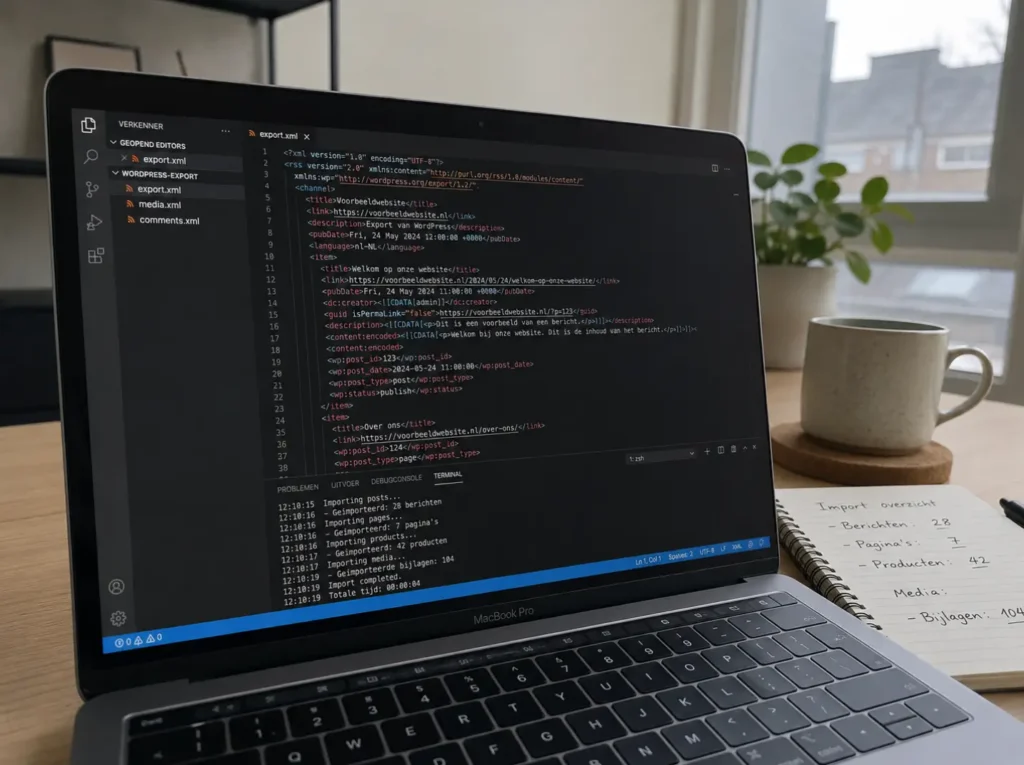
Beelden meekrijgen: het terugkerende werk
Het beelden-probleem is het meestgestelde vraag-onderwerp na zo’n migratie. De XML bevat geen beelden, alleen <img>-tags met URL’s die naar images.squarespace-cdn.com wijzen. Zolang je oude Squarespace-account bestaat blijven die URL’s werken, maar het idee is natuurlijk dat je daar weg gaat.
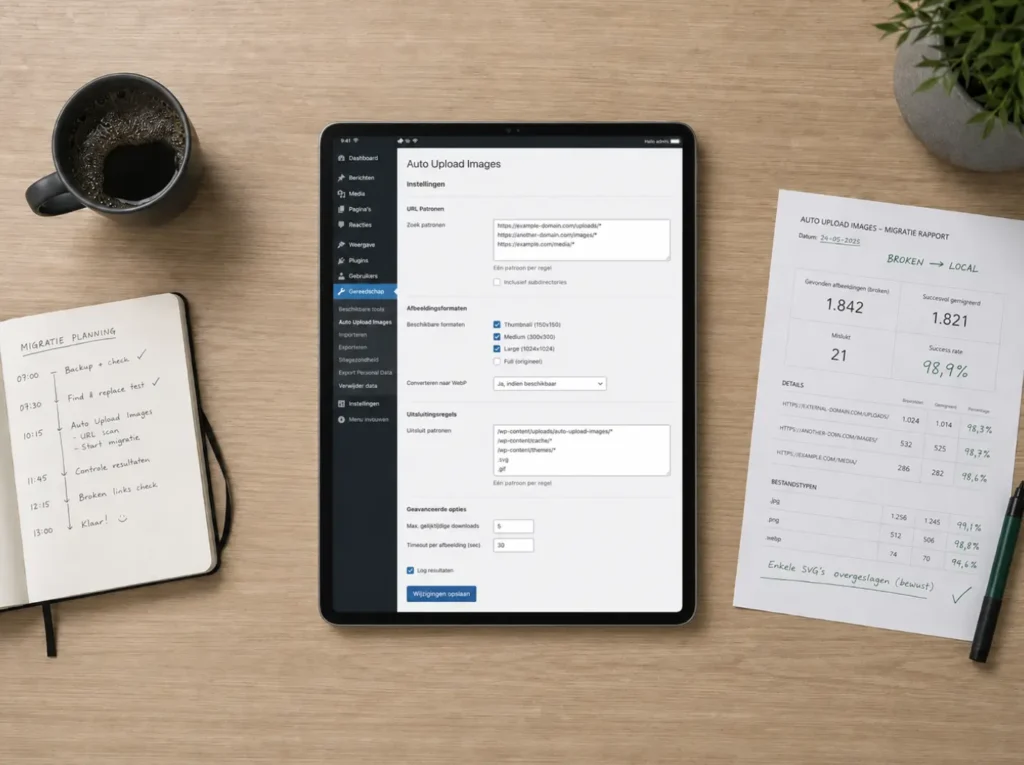
De Auto Upload Images plugin (een WordPress-plugin) loopt elke post na, ziet externe <img>-tags, downloadt de afbeelding naar je eigen wp-content/uploads/-map en vervangt de URL in de post. Daarmee komt je beeldbibliotheek lokaal te staan en is je nieuwe site niet meer afhankelijk van de Squarespace-CDN.
Werkwijze:
- Plugin installeren en activeren.
- Per post handmatig “Update” klikken (de plugin werkt bij het opslaan), of een bulk-trigger draaien via een klein PHP-snippet of WP-CLI-script.
- Daarna mediabibliotheek nalopen op gaten en alt-teksten weer instellen waar nodig.
Alternatief is een WP-CLI-script of een eigen import-flow als de site veel beelden heeft. Voor de meeste mkb-sites is de plugin meer dan voldoende.
Squarespace Commerce naar WooCommerce: aparte klus
Heb je een Squarespace Commerce-shop, dan is dat een eigen traject. Producten staan niet in de XML. Je hebt twee paden:
Producten via CSV. Squarespace exporteert producten als CSV via Commerce → Inventory → Export. Je laadt die in WooCommerce via Products → Import (Woo’s eigen CSV-importer), of via WP All Import voor complexere mappings.
Klanten en orders apart. Klantgegevens en orderhistorie krijg je niet zomaar uit Squarespace. Bij actieve shops is het verstandig om de oude shop tijdelijk te blijven draaien voor afronding, en alleen toekomstige verkoop op WooCommerce te laten lopen.
Abonnementen, gift cards en kortingsregels migreren één-op-één lukt zelden. Reken erop dat een Commerce-migratie naast de content-migratie een eigen voorbereiding kost, vaak met handwerk per productcategorie.
Lypii werkt direct met de zaakeigenaar, geen tussenlaag. Wil je weten of jouw Commerce-shop te migreren is binnen budget? Stuur de URL en het aantal producten, dan krijg je een eerlijke uurraming terug.
URL-mapping en 301-redirects
Squarespace blogposts hebben de URL-structuur voorbeeld.nl/blog/post-titel. WordPress default is voorbeeld.nl/post-titel of voorbeeld.nl/year/month/post-titel, afhankelijk van je permalink-instelling.
Twee opties:
- Pas je WordPress-permalinks aan op
/blog/%postname%/, zodat de URL’s hetzelfde blijven. - Houd de WordPress-default en zet een 301-redirect van
/blog/*naar/*.
Voor pagina’s geldt iets vergelijkbaars. Squarespace gebruikt soms parent-child structuren die in WordPress nog niet bestaan.
Mijn werkwijze:
- De Squarespace
sitemap.xmlophalen (alle Squarespace-sites hebben er één). - Een spreadsheet maken met twee kolommen: oude URL, nieuwe URL.
- Die mapping via de Redirection-plugin in WordPress importeren.
Hiermee voorkom je dat Google honderden 404’s gaat indexeren en je SEO-positie wegzakt. Lees vergelijkbaar over zo’n gesloten platform in Wix naar WordPress migreren, waar dezelfde redirect-aanpak werkt.
Wat na de migratie: Search Console en monitoring
Na de DNS-switch is je werk niet klaar. Twee acties in de eerste week:
- Search Console: de nieuwe sitemap indienen (
/sitemap.xmlof/sitemap_index.xmlafhankelijk van je SEO-plugin). - 404-monitoring: een logging-plugin of een check via Search Console om te zien welke URL’s bezoekers nog opvragen die nergens heen wijzen. Aanvullende redirects toevoegen waar nodig.
Ranking-shifts zijn in de eerste twee tot vier weken normaal. Google herindexeert, ziet 301’s, en plaatst je nieuwe URL’s op de oude posities. Geen reden tot paniek tenzij na vier weken bepaalde pagina’s nergens meer rangen. Dan kijk je naar de redirect-keten en de pagina-zelf.
Voor het officiële formaat dat WordPress importeert, verwijst de WordPress.com support: Import from Squarespace naar precies dezelfde XML-flow die ik hierboven beschrijf.
Wat kost een Squarespace naar WordPress-migratie
Een Squarespace naar WordPress-migratie reken ik tegen 95 euro per uur. Een typische mkb-site (15 tot 40 pagina’s, eventueel 30 tot 80 blogposts) kost 12 tot 30 uur. Een Commerce-shop telt 5 tot 20 uur extra, afhankelijk van het aantal producten en de complexiteit.
Verbeteren boven herbouwen, ook hier. Als je Squarespace-site werkt en je wil alleen weg om de licentieprijs, weeg dat af tegen de migratie-uren plus je nieuwe hosting en plugin-licenties. Soms is blijven gewoon zuiniger. Soms wil je weg om controle of design-vrijheid, en dan loont het wel.
Hetzelfde proces werkt voor Wix, Webflow en Jimdo. Joomla en Drupal hebben andere export-routes (Joomla via component-export, Drupal via Views Data Export of Migrate API). Multi-stack maakt het pad anders, maar het principe blijft: structuur in kaart brengen, content meenemen, redirects zetten, monitoren.