Serhii Lypii
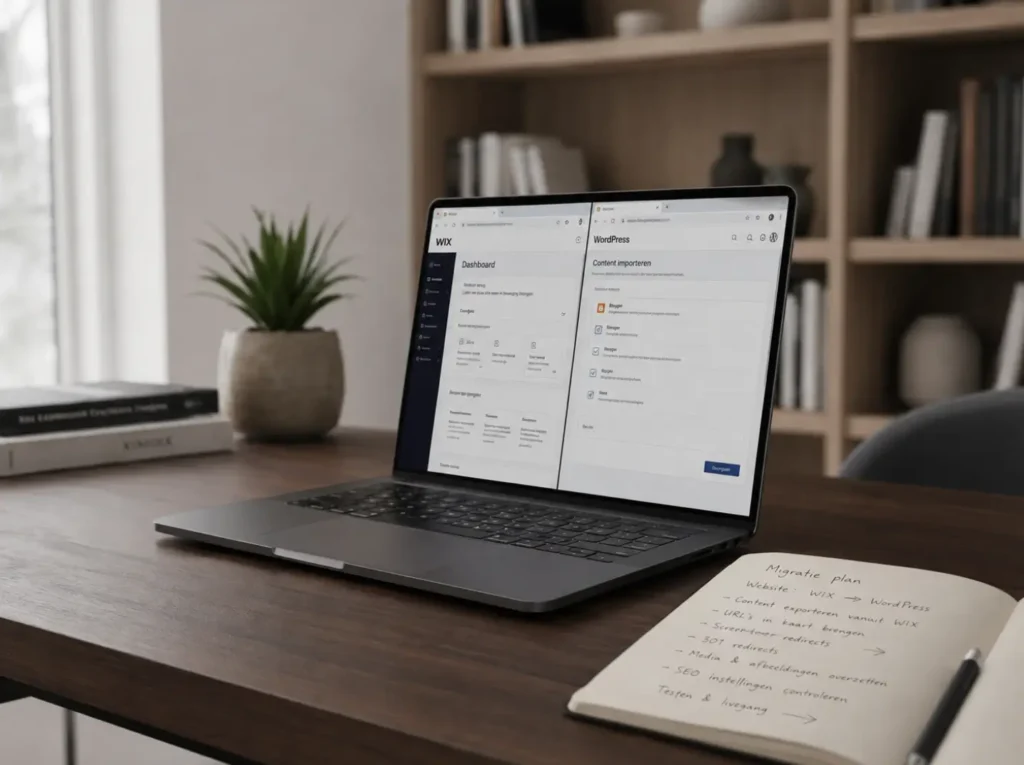
Wix naar WordPress migreren klinkt eenvoudig, maar in de praktijk loop je al snel tegen een belangrijke beperking aan. Er is namelijk geen knop waarmee je alles als een WordPress-import bestand kunt exporteren. Wix is bewust een gesloten systeem. Wat erin gaat, komt er moeilijk uit.
Dat betekent niet dat een migratie onmogelijk is. Het betekent dat de migratie van Wix naar WordPress meer handwerk vraagt dan bijvoorbeeld een verhuizing tussen twee WordPress-hosts. Er bestaan handige routes om dat handwerk te beperken, en daar gaat dit artikel over.
In dit artikel beschrijf ik wat je kunt exporteren, wat je moet kopiëren, welke tools daarbij helpen en hoe je de SEO behoudt door je oude Wix-URLs te vangen in een redirect-map. Geschreven voor wie het zelf wil proberen, of wil weten wat ik doe als ik de migratie overneem.
Wix naar WordPress migreren: wat Wix meegeeft
Eerst de eerlijke staat van zaken. Wix biedt een paar exports, maar geen complete dump.
Wat je wel krijgt:
- Blogposts via een RSS-feed (
jouwsite.com/blog-feed.xml), maar standaard alleen de laatste 25 items - Contacten en eventueel een CSV van de Wix CRM
- Voor Wix Stores: een productexport in CSV
- Statische pagina’s: niet rechtstreeks, je moet ze handmatig kopiëren of scrapen
Wat je niet krijgt:
- Een complete WordPress-XML van content
- Geserialiseerde blokken of een schone structuur
- Mediabestanden in één pakket (alleen via de mediabibliotheek per stuk)
Voor wie weinig pagina’s heeft, kan dit overzichtelijk zijn. Voor wie 50 blogposts en 20 statische pagina’s heeft, betekent het dat er een gestructureerde aanpak nodig is.
Wix-content: welke route per onderdeel?
Kies wat je wilt overzetten. Je ziet de beste route en waar je op let.
Route 1: RSS-feed export voor blogposts
De RSS-feed is de minst arbeidsintensieve route voor blogcontent. Wix levert hem standaard, en WordPress kan hem importeren via de officiële RSS Importer-plugin.
Werkwijze:
- Haal de feed op via
jouwsite.com/blog-feed.xml - Sla het XML-bestand lokaal op
- Installeer in WordPress de plugin “RSS Importer” (officieel van Automattic)
- Importeer het XML-bestand
Wat je krijgt: titel, datum, auteur, samenvatting en de body-tekst van elke post. Vaak ook eerste afbeelding via de <media:content>-tag.
Wat je niet altijd krijgt:
- De volledige afbeeldingen in een post (alleen de eerste, soms)
- Embeds (YouTube, Spotify) in hun originele opmaak
- Categorieën en tags zoals die in Wix stonden
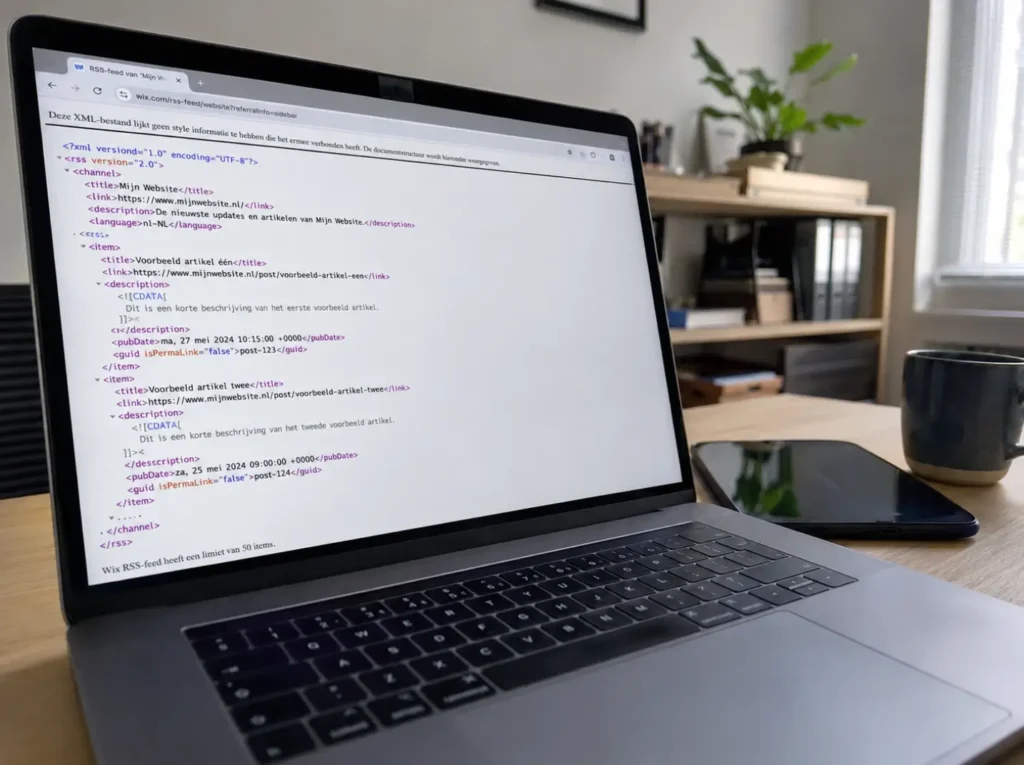
De grote beperking: standaard toont Wix maar 25 items in de feed. Voor sites met meer blogposts heb je trucjes nodig.
Workaround voor meer dan 25 posts: parameters aan de URL toevoegen (?numItems=200), of de feed in delen ophalen via paginering. Niet alle Wix-sites accepteren dat. In de praktijk: voor meer dan 50 posts ga ik over naar een combinatie van RSS plus scrape.
Route 2: Statische pagina’s handmatig kopiëren
Voor de homepage, over-mij, diensten en contactpagina is handmatig kopiëren vaak de schoonste route. Het kost tijd, maar je krijgt een resultaat dat goed in WordPress past.
Praktische tip die veel werk scheelt: open de Wix-site in een browser, gebruik “View source” of “Inspect” en haal de gerenderde tekst eruit. Plak het in een tekst-editor, ruim het op (Wix bouwt veel onnodige <span> en <div> rondom tekst), en bouw de pagina opnieuw in Gutenberg of je page builder naar keuze.
Wat ik daarbij doe:
- Per pagina een korte structuurschets maken (welke H1, welke H2’s, welke afbeeldingen waar)
- Tekst kopiëren via een markdown-omzetter om opmaak op te schonen
- Afbeeldingen apart downloaden uit de Wix-site (rechtsklik, “save as”)
- Nieuwe pagina opbouwen in WordPress, klaar voor controle
Per pagina ben je 15 tot 45 minuten kwijt, afhankelijk van complexiteit. Voor 20 pagina’s: een halve tot een hele werkdag.
Route 3: Scraper-tools overwegen
Voor grotere sites is een scraper-tool een zinvolle overweging. Ze halen de gerenderde HTML van elke Wix-pagina op en zetten die om naar een WordPress-importbestand.
Tools die ik heb gezien en gebruikt:
- CMS2CMS (betaalde service, doet automatische migratie met variabele kwaliteit)
- WP All Import met een custom mapping van een eigen CSV
- Een eigen Python-script (Beautiful Soup of Scrapy) dat per URL de content extraheert
Wat je krijgt is altijd ruwer dan een schone export. Lay-out gaat niet mee, alleen content. Afbeeldingen moeten apart geüpload of via WP All Import gemapt. Maar voor sites van 50 tot 200 pagina’s is dit vaak de enige werkbare route.
Mijn ervaring: voor mkb-sites met overzichtelijke content (een blog plus 10 statische pagina’s) zijn de eerste twee routes voldoende. Voor grotere bedrijfssites of jaren oude blogs is het scraper-werk de moeite waard.
Beeld-extractie: niet vergeten
Een blinde vlek die ik vaak tegenkom. De RSS-import importeert vaak alleen de eerste afbeelding van een post. Alle andere afbeeldingen blijven achter op Wix-CDN-URLs, en die werken vanuit een nieuwe WordPress-site mogelijk niet meer (of trekken bezoekers terug naar Wix-infrastructuur).
Mijn aanpak voor het beeld:
- Per post de hosted images in de body identificeren
- Ze downloaden in een gestructureerde map (per post, met logische bestandsnamen)
- Uploaden naar de WordPress-mediabibliotheek
- In de geïmporteerde post de oude Wix-URLs vervangen door de nieuwe WordPress-URLs
Voor 50 posts met gemiddeld 3 afbeeldingen kost dat een halve dag. Tools als wget of een browser-extensie als “DownThemAll” maken het iets sneller, maar het blijft handwerk.
Een eigen script in Python of Node kan dit automatiseren. Voor een eenmalige migratie kost dat script bouwen vaak meer tijd dan het handwerk. Voor wie het vaker doet, loont het.
SEO-behoud: de redirect-map
Het belangrijkste technische punt. Als je Wix-URLs gewoon laat sneuvelen, verlies je ranking en bezoekers via Google. Wix-URLs zijn vaak gestructureerd als /post/titel-van-de-post, en die wijken af van wat WordPress standaard genereert (/2024/05/titel-van-de-post/).
Wat ik altijd maak: een redirect-map. Een spreadsheet met twee kolommen.
- Kolom A: alle oude Wix-URLs
- Kolom B: de overeenkomende nieuwe WordPress-URLs
De map bouw je door de Wix-sitemap te exporteren (jouwsite.com/sitemap.xml) en per URL te bepalen wat de nieuwe variant wordt.
Vervolgens in WordPress:
- Plugin “Redirection” installeren (officieel via Automattic)
- Map per regel inlezen (CSV-upload werkt direct)
- Een 301-redirect (permanent) per regel
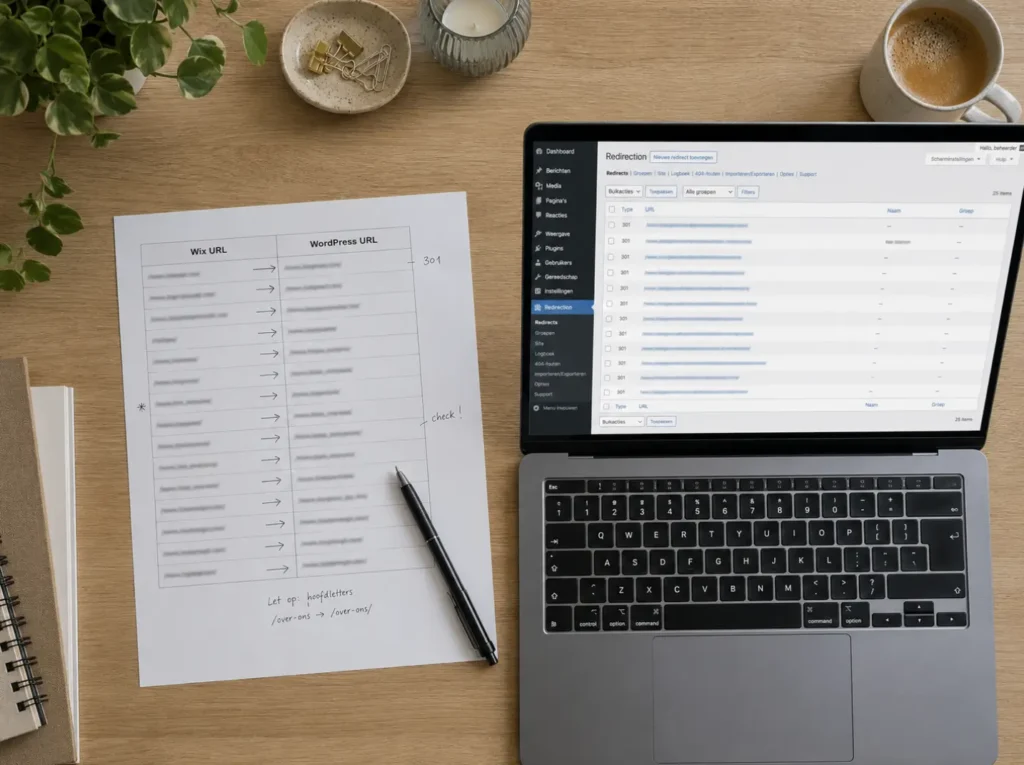
Daarmee blijft je SEO grotendeels in stand. Google volgt 301’s en draagt de ranking over naar de nieuwe URLs. Reken op een paar weken tot enkele maanden voordat alles verschoven is.
Eén waarschuwing: Wix gebruikt soms hash-fragmenten in URLs (#!/blog/titel). Die kun je niet via een HTTP-redirect ondervangen, omdat hash-fragmenten niet bij de server aankomen. Voor die gevallen moet je een JavaScript-redirect op de homepage zetten. Lastig, maar oplosbaar.
Wat ik na de migratie controleer
Een korte checklist die ik standaard afloop.
- Alle pagina’s bestaan in WordPress en zijn bereikbaar
- Beeld is correct geladen en niet meer vanuit Wix-CDN
- Interne links wijzen naar de nieuwe WordPress-URLs
- De 301-redirects vanaf de oude Wix-URLs werken (controle via een 301-checker)
- De sitemap is opnieuw ingediend bij Google Search Console
- Google Analytics of een privacyvriendelijk alternatief is opnieuw ingesteld
Daarna 2 tot 4 weken actief monitoren via Search Console: welke pagina’s worden gecrawld, welke 404-fouten verschijnen, en welke ranking-verschuivingen zichtbaar zijn.
Meer over de mail-kant van een migratie (als die ook mee moet) in E-mail meeverhuizen tijdens website-migratie. Voor het DNS-werk zie DNS-overstap bij website-migratie.
Wat het kost
Een Wix-naar-WordPress-migratie reken ik tegen 95 euro per uur, het migratie- en servertarief. Een typische mkb-site (10 tot 30 pagina’s, 20 tot 50 blogposts) kost 10 tot 25 uur. Dat is inclusief:
- Voorbereiding en planning
- Content-extractie via RSS plus handwerk
- Pagina-opbouw in WordPress
- Beeld-extractie en upload
- Redirect-map en implementatie
- Controle en oplevering
Voor grotere sites of complexe Wix-functionaliteit (Wix Bookings, Wix Stores) loopt het op. Een vooraf afgesproken urenraming met bovengrens houdt het voorspelbaar.
Multi-stack: ook van Squarespace, Webflow of Jimdo naar WordPress is de aanpak vergelijkbaar, met andere export-routes. Voor Squarespace bestaat een betere XML-export, voor Webflow vergelijkbaar handwerk als Wix.
Verbeteren boven herbouwen klinkt tegenstrijdig in een migratie-artikel. Bedenk wel: als je Wix-site eigenlijk goed werkt en alleen wil overstappen om de prijs, is het soms slimmer om bij Wix te blijven en daar te optimaliseren. Migratie heeft zin als je écht meer controle, snelheid of functionaliteit nodig hebt.