 Serhii Lypii
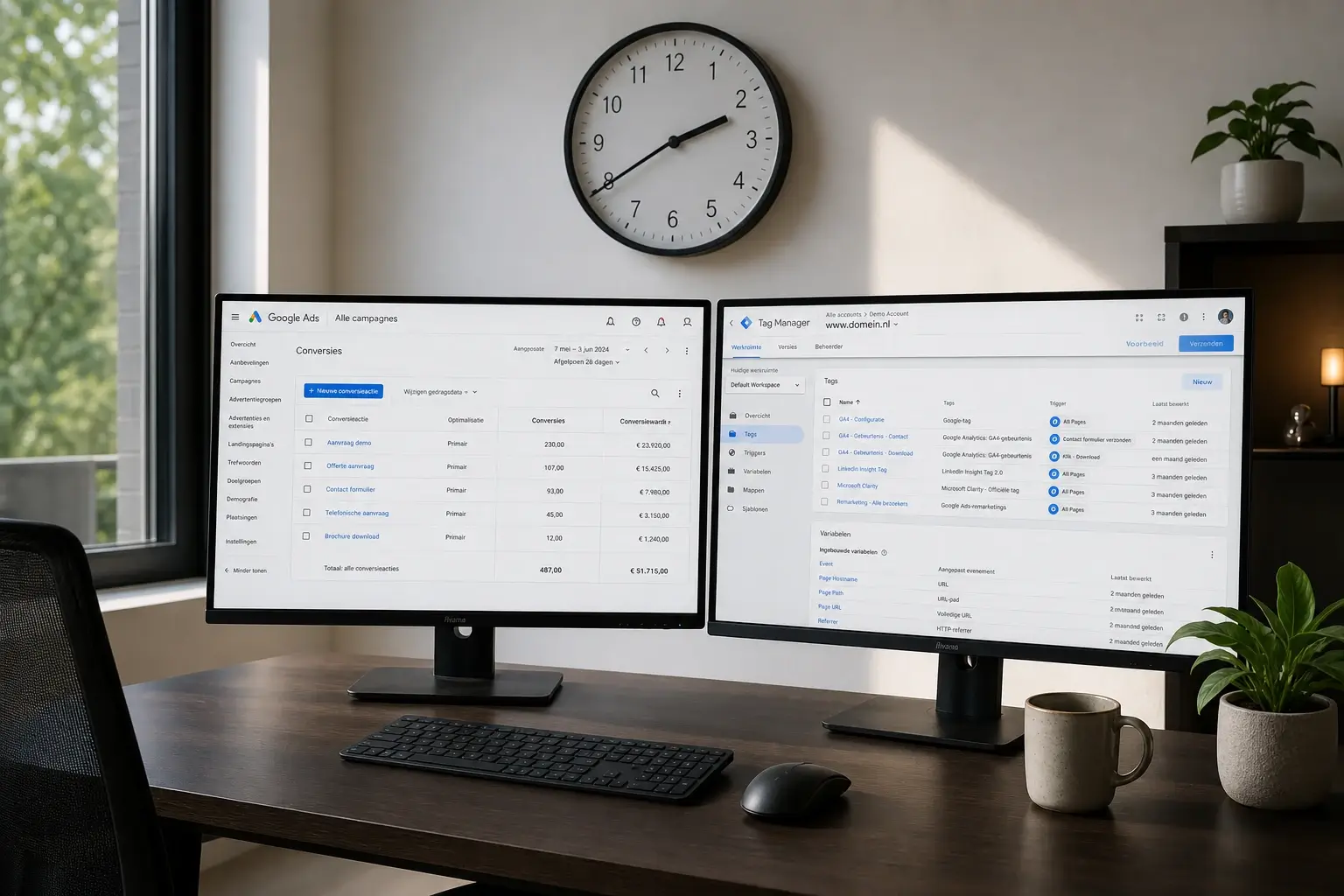
Je Google Ads-dashboard zegt 12 conversies, je WooCommerce-shop zegt 19. Welke klopt? Meestal geen van beide. Google Ads conversion tracking WooCommerce is sinds maart 2024 alleen betrouwbaar als je óók Consent Mode v2 goed hebt staan, anders verlies je tot 40% van je conversiedata én kan Google adserving beperken. Hieronder komen zes stappen aan bod voor volledige Google Ads tracking met correcte Consent Mode v2: GTM4WP (Google Tag Manager for WordPress) installeren, een AVG-conforme cookiebanner (Complianz of Cookiebot) koppelen en enhanced conversions (hashed klantdata) correct laten doorstromen. Aan het eind heb je een purchase-event dat één keer telt, met revenue, inclusief Consent Mode v2 signals en zonder dubbele hashing.
Waarom tracking zonder Consent Mode v2 nu breekt
Sinds maart 2024 vereist Google voor verkeer uit de EEA (Europese Economische Ruimte) Consent Mode v2. Dat betekent: je site moet actief signalen sturen (ad_user_data en ad_personalization) over of de bezoeker toestemming heeft gegeven voor advertentie-gerelateerde cookies.
Doe je dat niet, dan gebeuren er drie vervelende dingen:
- Je verliest conversiedata bij bezoekers die geen expliciete opt-in geven (zonder Consent Mode v2 heeft Google geen data waar het modeling op kan doen; modeled conversions bestaan juist dankzij CMv2).
- Google beperkt of stopt adserving naar EEA-publiek in bepaalde campagne-types (Performance Max, Demand Gen).
- Audience building op basis van conversion-events werkt niet meer.
Voor een webshop die serieus Google Ads inzet is dat een direct probleem. Onbetrouwbare data leidt tot verkeerde bod-strategieën en verkeerde budget-verdeling.
Google Ads conversion tracking WooCommerce: het 6-stappenplan met GTM4WP
Hier volgt de setup die ik in de praktijk aanhoud. GTM4WP is de gratis WordPress-plugin die het WooCommerce-datalayer werk automatiseert, waarna Google Tag Manager de rest doet.
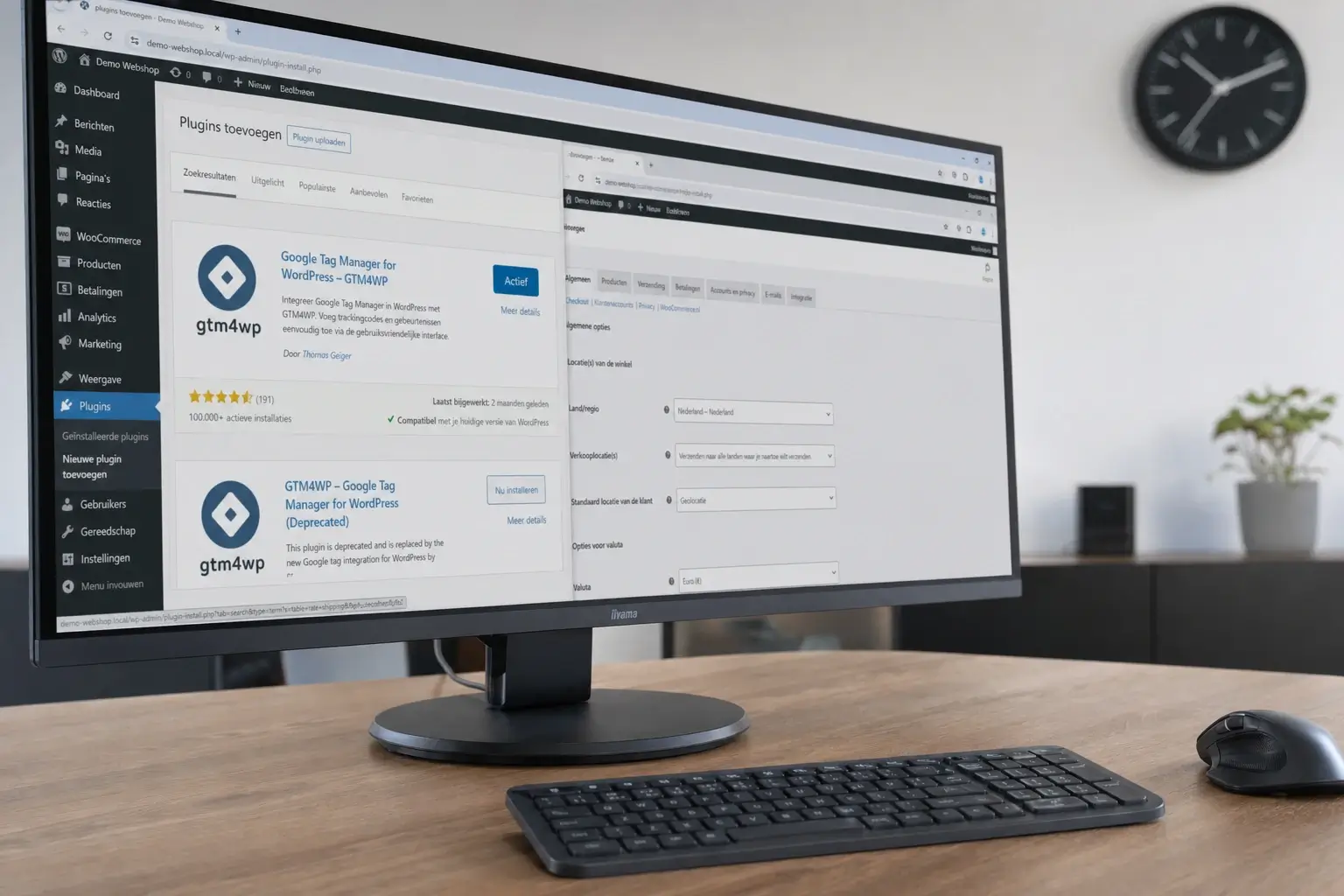
Stap 1. Installeer GTM4WP via Plugins > Nieuwe plugin en activeer. Ga naar Instellingen > Google Tag Manager for WordPress en vul je GTM container-ID in (formaat GTM-XXXXXXX).
Stap 2. Activeer onder het tabblad Integration > WooCommerce de datalayer voor Purchase, Add to Cart en View Item events. GTM4WP schrijft dan automatisch de juiste ecommerce-data naar de datalayer.
Stap 3. In Google Tag Manager: bouw drie tags. Een Consent-init tag (default alles op “denied”), een Conversion Linker (all pages, alle triggers) en de Google Ads Conversion Tracking tag met een custom event trigger op purchase.
Stap 4. Maak de data-layer variabelen aan: transaction_id, value, currency en items. GTM4WP vult deze automatisch bij een purchase.
Stap 5. Installeer een Consent Management Platform (Complianz Pro, Cookiebot of Iubenda) en activeer Consent Mode v2 in de instellingen (meestal “advanced mode”). De CMP stuurt automatisch de update-signals naar Google Tag Manager als de bezoeker toestemming geeft.
Stap 6. Test met GTM Preview én de Google Tag Assistant Chrome-extensie. Doe een real order (met een testcoupon, minimaal bedrag) en verifieer dat de purchase-event exact één keer vuurt, met revenue en items.
Klinkt uitgewerkt, en dat is het meestal ook. De grootste tijdrovers zitten in stap 5 (CMP correct koppelen) en stap 6 (dubbele events opsporen als een oudere Google Ads-tag nog actief is naast GTM).
De officiële GTM4WP-documentatie over deze setup staat op gtm4wp.com. Handig als naslag voor de exacte tag-configuraties.
GTM4WP installeren en de purchase data-layer verifiëren
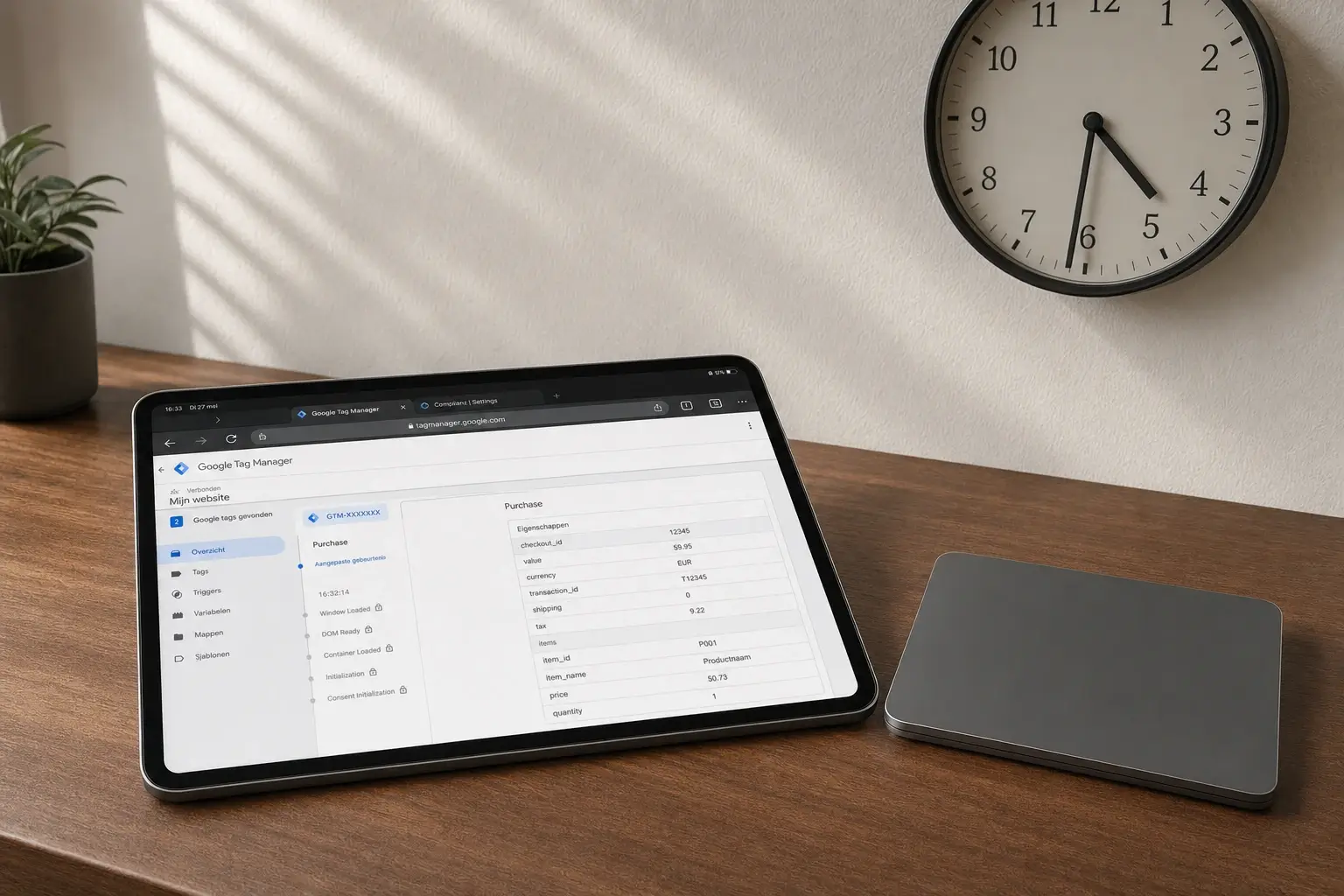
GTM4WP zet automatisch een dataLayer neer op elke pagina. Voor een purchase-event ziet dat er zo uit (versimpeld):
event: 'purchase',
ecommerce: {
  transaction_id: '12345',
  value: 89.50,
  currency: 'EUR',
  items: [ ... ]
}
Verifieer dit in Chrome DevTools > Console: typ dataLayer en druk enter. Na een testaankoop moet je het purchase-object zien staan. Zie je het niet, dan is de WooCommerce-integratie in GTM4WP niet correct aangevinkt, of blokkeert een andere plugin de datalayer.
Wat vaak fout gaat: de transaction_id is leeg (WooCommerce-order-ID niet doorgegeven), value is 0 (verkeerde variabele-mapping) of items is een lege array (WooCommerce ecommerce niet aangevinkt in GTM4WP). Los één voor één op, herlaad, test opnieuw.
Google Tag Manager: conversion linker en conversion tag
In GTM heb je drie tags nodig voor een werkende Google Ads-setup.
Consent-init tag. Firet als eerste, op alle pagina’s, met alle consent-typen op “denied”. Dit is de basisstand voor Consent Mode v2.
Conversion Linker. Firet op alle pagina’s, na de consent-init. Zorgt dat de gclid-parameter (Google click ID) correct wordt opgeslagen in een first-party cookie, zodat conversies later aan de juiste ad-klik kunnen worden gekoppeld.
Google Ads Conversion Tracking tag. Firet op een custom event trigger met event name purchase. Vul je Conversion ID en Conversion Label in (te vinden in je Google Ads-account > Doelen > Conversieacties). Koppel de datalayer-variabelen aan value, currency en transaction_id.
Zonder Conversion Linker verlies je gclid-attributie voor alle bezoekers die niet direct converteren maar via een tweede sessie terugkomen. Dat is een van de meest voorkomende fouten die ik in audits tegenkom.
Consent Mode v2: Complianz, Cookiebot of Iubenda koppelen
Kies één Consent Management Platform. Alle drie werken, verschillen zitten in prijs en Nederlandse ondersteuning.
Complianz (Personal $59/jaar, Professional $179/jaar). Nederlandse plugin, sterke NL-documentatie, native GTM-integratie. Mijn eerste keuze voor NL-shops.
Cookiebot (freemium tot 100 pagina’s). Deense oorsprong, sterke internationale ondersteuning. Betaalt boven de gratis limiet per pagina.
Iubenda (~€27-99/jaar). Italiaanse achtergrond, sterke privacyverklaring-generator ingebouwd. Handig als je juridische documenten via één tool wil.
In elke CMP zet je Consent Mode v2 aan onder de Google-instellingen (“advanced mode” is standaard aan te raden: signals worden altijd verstuurd, ook bij “denied”). De CMP stuurt automatisch een gtag('consent', 'update', ...)-call naar GTM zodra de bezoeker toestemming geeft.
Verifieer met de Google Tag Assistant: bij “denied” moet je alleen basis-signals zien, bij “granted” verschijnen de conversion-tags actief.
Enhanced conversions: hashed klantdata correct doorgeven
Enhanced conversions verhogen de accuraatheid van conversiemeting door hashed klantdata (e-mail, telefoon, naam) mee te sturen naar Google. Google matcht die hash met zijn eigen data om conversies te attribueren die anders zouden zijn verloren gegaan door cookie-loss.
GTM4WP heeft hier een aparte module voor. Onder Integration > Google Tag Manager > Google Ads Enhanced Conversions zet je aan welke velden worden meegestuurd (e-mail is minimum).
Belangrijk: GTM4WP hasht standaard automatisch met SHA256. Niet nogmaals hashen in GTM zelf. Dubbel hashen corrumpeert de data en resulteert in nul enhanced conversions. Dit is een klassieke fout die ik regelmatig zie.
AVG-nuance: enhanced conversions blijven persoonsgegevens, ook na hashing. Google fungeert als verwerker. Accepteer de Google Ads Data Processing Terms in je Google Ads-account (Instellingen > Bedrijfsdatabeheer) en noteer in je privacyverklaring dat je Google Ads met enhanced conversions gebruikt.
5 meest voorkomende fouten (en hoe je ze fixt)
Fouten die Google Ads conversion tracking WooCommerce structureel breken, in volgorde van voorkomen:
1. Dubbele purchase-event. WooCommerce native Google Ads-integratie én GTM4WP staan beide aan. Elke aankoop telt twee keer. Fix: kies één bron. Meestal GTM4WP uit, want daar zit meer controle.
2. Revenue = 0 in Google Ads. Verkeerde datalayer-variabele in de GTM Conversion tag. Fix: gebruik {{DLV - ecommerce.value}} in plaats van een custom variabele. Test met GTM Preview.
3. Dubbele hashing. GTM4WP hasht al met SHA256, en de GTM tag hasht nog een keer. Fix: laat de plugin het hashen doen, GTM stuurt “unhashed” door (Google detecteert dat het al gehashed is).
4. Missing Conversion Linker. Google Ads-tag zonder Conversion Linker = geen gclid-attributie voor multi-session gebruikers. Fix: aparte Conversion Linker-tag met All Pages-trigger, before de conversion tag.
5. Consent gate te strak. Conversion-tag firet alleen bij ad_storage=granted. Bij “denied” verstuurt de tag geen signaal, dus ook geen modeled data. Fix: Consent Mode v2 in advanced mode gebruiken, waardoor Google modeled conversions kan berekenen voor het “denied” verkeer.
Server-side tagging: wanneer wel, wanneer niet
Server-side tagging is de volgende stap: je host een eigen GTM-server (bijvoorbeeld op Google Cloud) die tussen je site en Google zit. Voordelen: minder tracking-blokkade door adblockers en betere first-party data.
Overweeg server-side zodra:
- Je maandelijkse Google Ads-budget boven €5.000 komt.
- Meer dan 20% van je verkeer wordt geblokkeerd door adblockers (te meten in Analytics).
- Je iOS-verkeer een groot deel van je conversies uitmaakt (ITP blokkeert third-party cookies).
Voor het meeste MKB is server-side overkill. Client-side met een correcte GTM4WP + Consent Mode v2 setup levert al 90% van het effect. Details over Consent Mode v2 en signals staan in de Google Consent Mode v2 documentatie.
Werk je op Shopify, dan zijn Google & YouTube-channel en de Google Ads-integratie klik-en-klaar. Handig en snel, maar minder controle over enhanced conversions en Consent Mode v2. WooCommerce vraagt setup, maar geeft na inrichting volledige controle over datalayer en tracking. Zie ook mijn artikel over WooCommerce SEO-basis voor de bredere technische inrichting.
Wil je daarnaast je bredere meetaanpak beoordelen, vergelijk dan de mogelijkheden voor privacyvriendelijke analytics.