Serhii Lypii
WordPress.com naar WordPress.org overstappen is de logische stap zodra je iets wilt wat WordPress.com niet toestaat: een specifieke plugin, een eigen thema-aanpassing, of gewoon controle over je eigen data. Ik krijg de vraag meestal van mensen die op WordPress.com gestart zijn omdat het simpel was, en nu tegen grenzen lopen die ze eerst niet zagen.
Geen reden tot haast. WordPress.com is een prima platform voor wie weinig wil veranderen. Maar wil je een SEO-plugin van eigen keuze installeren, of een lidmaatschap-systeem opzetten, of een caching-laag instellen die niet in een ingebouwd menu zit, dan kom je bij self-hosted WordPress uit.
Hieronder loop ik door wat het verschil precies is, wanneer overstappen loont en wanneer niet, en hoe het migratie-pad eruitziet. Inclusief de Jetpack-vraag, want die hangt boven bijna elke overstap.
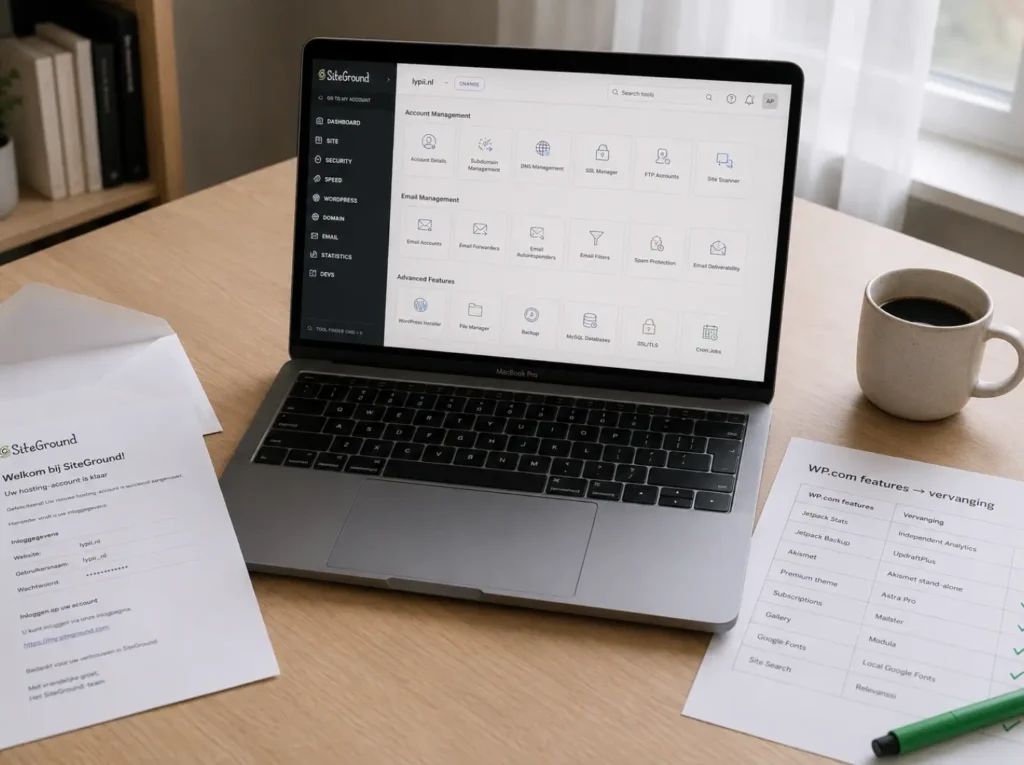
Het verschil tussen WordPress.com en WordPress.org in een zin
WordPress.com is een gehoste dienst die WordPress-software draait, geleverd door Automattic. WordPress.org is de software zelf, die je op je eigen hosting installeert.
Wat dat betekent in de praktijk:
- WordPress.com: één partij die hosting, software, beveiliging en updates beheert. Beperkt in plugins en thema’s, afhankelijk van het abonnement.
- WordPress.org: jij kiest hosting, jij beheert plugins, thema’s en updates. Geen abonnementsbeperkingen, wel je eigen verantwoordelijkheid.
Het zijn allebei legitieme paden. Niet “het echte WordPress versus het nepneef”, zoals soms wordt geframed. Wel verschillende producten voor verschillende doelen.
Wanneer wel en wanneer niet overstappen
Wanneer overstappen loont:
- Je wil een specifieke plugin die WordPress.com niet ondersteunt.
- Je wil een eigen thema bouwen of een betaald thema gebruiken dat WordPress.com niet toelaat.
- Je wil je eigen data fysiek bezitten, niet via een abonnement.
- Je site groeit en het abonnement loopt op tot een punt waar self-hosted goedkoper is.
- Je wil een lid- of e-commerce-functie die op WordPress.com beperkt is.
Wanneer overstappen niet de moeite is:
- Je hebt een klein blog waar je een paar keer per maand op publiceert, en alles werkt.
- Je hebt geen zin in plugin-updates en backup-beheer.
- De extra uren onderhoud wegen niet op tegen wat WordPress.com je kost.
Eerlijke afweging vooraf voorkomt achteraf spijt. Ik adviseer regelmatig om te blijven bij WordPress.com als de site daar prima draait.
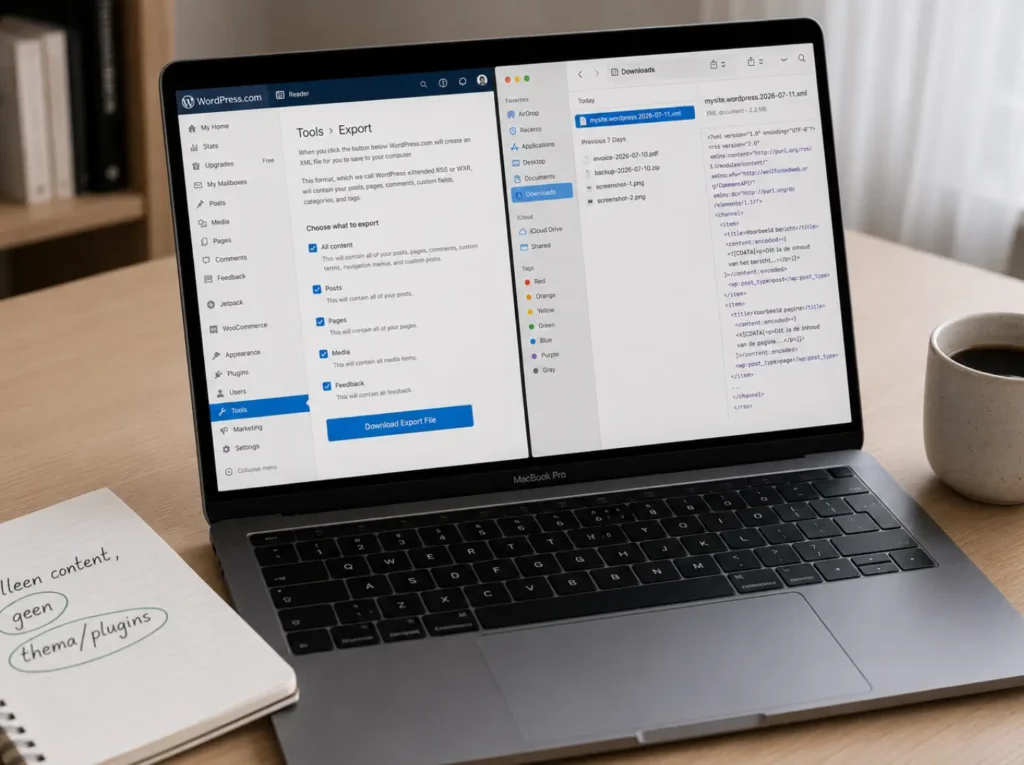
WordPress.com naar WordPress.org overstappen in zeven stappen
Het complete pad zoals ik het loop:
- Export op WordPress.com. Dashboard → Tools → Export → All content → XML downloaden. Bewaar dit bestand veilig.
- Hosting kiezen. Voor mkb-sites werk ik vaak met Hostinger, Cloudways of een specifieke Nederlandse hoster afhankelijk van de eisen. Zelfde tarief, andere snelheidsprofielen.
- WordPress.org installeren. Schone installatie, permalinks alvast goed zetten (Tools → Permalinks).
- Import. WordPress.org Dashboard → Tools → Import → WordPress Importer. XML uploaden, gebruikers mappen, optie “Download and import file attachments” aanvinken voor de beelden.
- Plugin-stack installeren. De Jetpack-vervangers, een SEO-plugin, een backup en wat verder nodig is. Hier hieronder meer.
- URL-redirects en domein. Permalinks identiek houden waar mogelijk, redirects waar nodig. Domein verhuizen of DNS-records aanpassen.
- WordPress.com-abonnement opzeggen. Pas nadat de nieuwe site een week stabiel draait. Niet eerder.
Stap 4 is meestal het langst. Bij grote sites kan de import-XML te groot zijn voor de standaard upload-limiet. Dan splits ik het XML-bestand of zet de upload-limiet tijdelijk hoger via php.ini of de hosting-instellingen.
WordPress.com naar WordPress.org: loont overstappen?
Beantwoord zes korte vragen. Je krijgt een nuchter advies, een vervangstack en een persoonlijk stappenplan.
Jouw Jetpack-vervangstack
Houd bestaande URL’s gelijk waar dat kan. Verandert een URL, maak dan een 301-redirect en controleer na de overstap je sitemap en Search Console.
Jouw overstapchecklist
Zeg het WordPress.com-abonnement pas op als de nieuwe site stabiel draait.
Een indicatie op basis van je antwoorden. De details hangen af van je site.
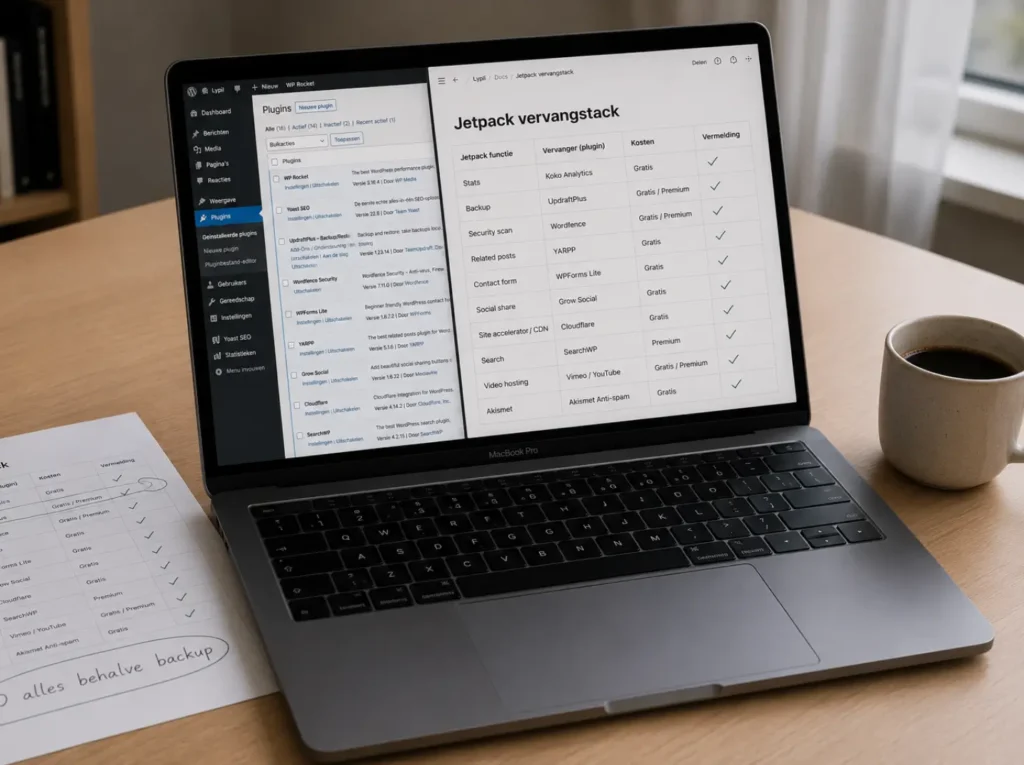
De Jetpack-vervangstack: wat je installeert na de overstap
Op WordPress.com is Jetpack ingebakken. Het levert stats, security, backups, performance-features en meer. Na de overstap naar self-hosted heb je Jetpack niet automatisch, en je kunt het wel of niet installeren.
Mijn advies: niet alles tegelijk vervangen. Jetpack kun je behouden voor een paar specifieke modules (downtime monitor, brute force protection), en de rest met andere plugins doen. Of je laat Jetpack helemaal vallen en bouwt de stack zelf.
De Jetpack-vervangstack die ik standaard inzet:
- Security: Wordfence of Solid Security (vroeger iThemes Security). Beide solide voor mkb-sites.
- Backup: UpdraftPlus voor budget, BlogVault voor wie meer controle en off-site opslag wil.
- Performance: WP Rocket of FlyingPress. Allebei caching met sterke standaardinstellingen.
- Stats: Plausible of Matomo. Privacy-vriendelijk, AVG-conform zonder cookie-banner-acrobatiek. Geschikter dan Jetpack Stats voor Europese sites.
- Contactformulier: Fluent Forms of WPForms. Fluent is sneller en goedkoper, WPForms heeft een sterkere add-on ecosysteem.
- CDN/Images: Cloudflare (gratis voor de basis) of Bunny voor wie minder afhankelijk wil zijn van Amerikaanse partijen.
Niet alle zes nodig op elke site. Een kleine blog heeft niet per se een CDN nodig. Een drukke webshop wel.
Domein en DNS bij de overstap
Drie scenario’s, afhankelijk van waar je domein nu staat:
Domein bij WordPress.com. Je kunt het meeverhuizen naar een aparte registrar (TransIP, Cloudflare Registrar, Argeweb) of het bij WordPress.com laten en alleen DNS-records aanpassen. Meeverhuizen geeft meer onafhankelijkheid, bij WordPress.com laten is praktisch als je het al jaren daar hebt.
Domein elders, hosting op WordPress.com. Eenvoudigste scenario. Je verandert in je domeinregistrar de DNS-records (meestal het A-record en mogelijk de nameservers) naar de nieuwe hoster.
Mapped domain. Sommige WordPress.com-sites gebruiken een domein-mapping waarbij WordPress.com de DNS doet maar het domein elders staat. Hier ontkoppel je eerst de mapping voor je verhuist.
Voor het DNS-werk zelf: lees DNS-overstap bij website-migratie, waar TTL-verlaging en propagatie-tijden uitgebreid aan bod komen.
URL-mapping en SEO-behoud
WordPress.com gebruikt standaard de permalink-structuur /jaar/maand/post-naam. Bij WordPress.org kies je dezelfde structuur, en je URL’s blijven gelijk. Geen redirects nodig.
Wil je toch overstappen naar bijvoorbeeld /categorie/post-naam, dan zet je 301-redirects van het oude pad naar het nieuwe. Met de Redirection-plugin importeer je een mapping, of je schrijft een paar regex-regels in .htaccess.
Na de switch:
- Search Console: adreswijziging indienen als het domein verandert, of de bestaande property hergebruiken als alleen de hosting wijzigt.
- Sitemap opnieuw indienen (Yoast of Rank Math genereren een nieuwe).
- Eerste vier weken houden de meeste rangposities zich. Schommelingen zijn normaal terwijl Google herindexeert.
Voor de officiële uitleg van het migratie-pad geeft de WordPress Documentation: Moving WordPress een complete checklist.
Wat kost de overstap als je het laat doen
Een directe vraag aan iemand die net oriënteert: wil je de overstap één keer goed laten doen, of bouw je het stap voor stap zelf op? Beide zijn legitiem. Stuur de URL en je huidige abonnement, dan mail ik terug met een uurraming.
De volledige overstap reken ik tegen 95 euro per uur. Voor een typische blog of mkb-site (10 tot 40 pagina’s, 20 tot 100 posts) kost het 8 tot 20 uur. Daarin zit:
- Export en import, beelden meebrengen
- Hosting kiezen en WordPress installeren
- Jetpack-vervangstack opzetten
- DNS en redirects
- Een week nazorg met monitoring
Verbeteren boven herbouwen geldt ook hier. Je content gaat schoon mee, bouw niet je hele site opnieuw. De thema-keuze kan wel anders zijn (WordPress.com-thema’s zijn niet altijd zonder licentie te gebruiken op .org), maar de teksten en de structuur blijven.
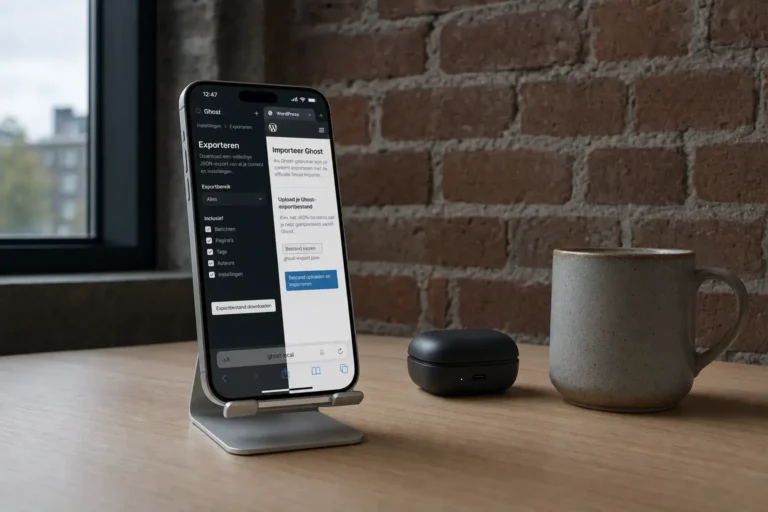
Het overstap-principe geldt ook voor andere gesloten platforms. Medium, Tumblr en Ghost laten zich via vergelijkbare exports overzetten naar WordPress.org. De stappen verschillen in detail, het idee blijft hetzelfde: data eruit, hosting kiezen, importeren, plugin-stack opbouwen, redirects.
Source-code is het verschil. Op WordPress.org installeer ik geen 15 plugins waar er 5 voldoen, en weet wat in wp-config.php hoort. Op WordPress.com is dat soort werk simpelweg niet mogelijk. Het is precies waar de overstap voor bedoeld is.