Serhii Lypii
Webflow naar WordPress migreren is geen één-klik-job. Webflow exporteert per CMS Collection als CSV, niet als één import-bestand. Alles wat met design en interactions te maken heeft, blijft achter. Tegelijk valt het mee wat de échte kost is, als je vooraf snapt hoe Webflow zijn data weggeeft.
Een typische Webflow-site die ik migreer (15 tot 50 pagina’s, één blog of CMS Collection) kost 15 tot 35 uur tegen 95 euro per uur. Dat is het kader. Hieronder gaat het over wat er in die uren zit en welke beslissingen het traject langer of korter maken.
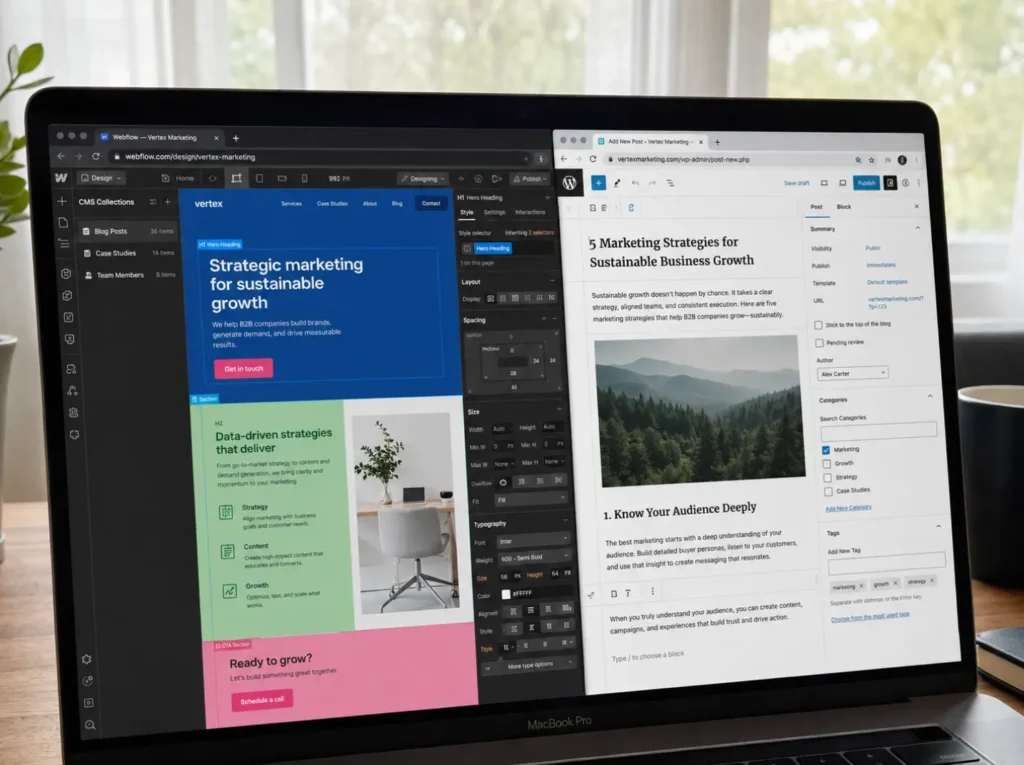
Wat Webflow je wel en niet meegeeft
Webflow geeft je drie soorten exports, maar geen volledige dump:
- Per CMS Collection een CSV-bestand via Designer → Collections → de Collection openen → Export. Eén CSV per Collection.
- HTML/CSS/JS-export van het hele project via Project Settings → Export Code. Bevat de gerenderde structuur, geen content-bron.
- Geen ingebouwde XML-export zoals WordPress die kent.
Wat exporteert wel:
- Pagina-content uit CMS Collections (titels, body, custom fields)
- Slugs en publicatiedatums
- Beeld-URL’s naar Webflow’s CDN (
uploads-ssl.webflow.com) - Custom field-waarden zoals tekst, datums, referentie-IDs
Wat exporteert niet of moeilijk:
- Webflow Interactions (animaties en page-transitions)
- Custom CSS en design-tokens
- Embed-blokken en custom code embeds
- Webflow Ecommerce-productdata (apart traject via Webflow’s eigen export)
- Statische pagina’s buiten Collections (handmatig overzetten)
Dit is bewust ontwerp van Webflow’s kant. Hun product is design plus content, en het design-deel is niet bedoeld om naar een ander systeem te lopen.
Webflow naar WordPress migreren
Welke migratieroute past bij jouw Webflow-site?
Beantwoord zes vragen. Je ziet direct wat via CSV kan, wat handwerk wordt en welke stappen nog nodig zijn.
Jouw migratieroute
Apart werk
2. Persoonlijke checklist
0/0 klaar
Redirect-map
Maak een tabeloude URL -> nieuwe URL en importeer die in een redirect-plugin voor de livegang.Webflow naar WordPress migreren in zes stappen
Het pad dat ik volg, in volgorde:
- Inventariseer alle Collections. Schrijf op welke Collections er zijn, hoeveel items elk, en welke custom fields elk gebruikt.
- Exporteer per Collection als CSV. Via de Designer een voor een. Bewaar ze in een map met heldere bestandsnamen.
- WordPress klaarzetten. Schone installatie, permalinks op
Post nameof een structuur die je Webflow-slugs matcht, en Advanced Custom Fields (ACF) installeren voor de custom fields. - ACF-veldgroepen aanmaken. Per Collection in WordPress een custom post type plus ACF-veldgroep die de Webflow custom fields spiegelt.
- CSV importeren met WP All Import. Per CSV een import-bestand opzetten, kolommen koppelen aan WordPress-velden, beeld-URL’s laten ophalen.
- Redirects en finale check. URL-mapping in een Redirection-plugin laden, oude site offline, DNS omzetten.
In de praktijk wissel ik tussen stap 4, 5 en 6 omdat het mappen pas helder wordt als je de eerste CSV voor je hebt.
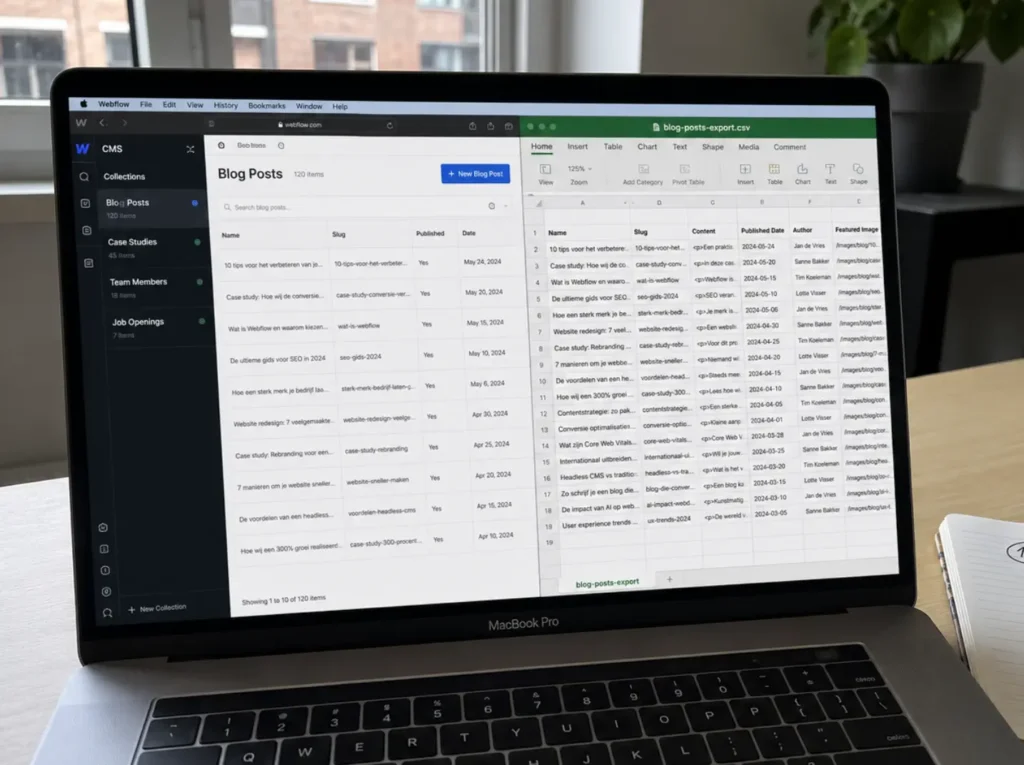
CMS Collections mappen via CSV en WP All Import
WP All Import is een plugin die CSV-bestanden inleest en je vrij laat in het koppelen van kolommen aan WordPress-velden. Voor Webflow-CSV’s is dat de manier.
Werkwijze per Collection:
- New Import in WP All Import openen, het CSV-bestand uploaden.
- Kiezen waar de items in WordPress terechtkomen: een bestaand post type, een nieuw custom post type, of (bij gewone artikelen) gewoon de standaard Post.
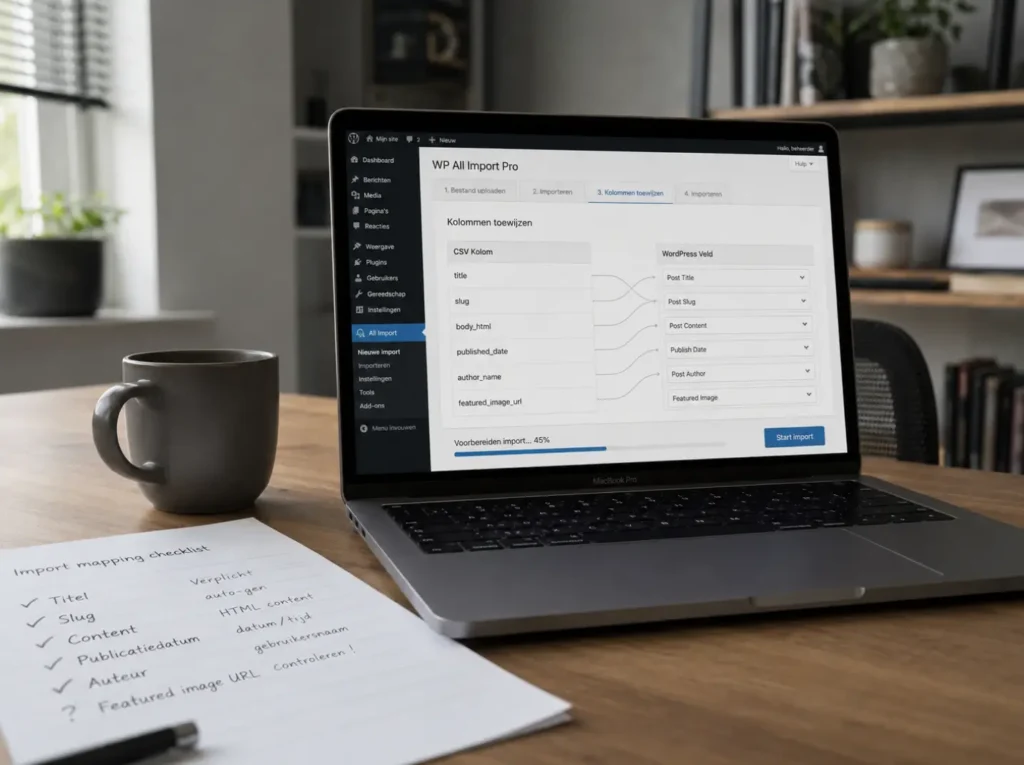
- Mappen: Webflow’s “Name” naar WordPress’ titel, “Body” naar de inhoud, “Slug” naar de post-slug, custom fields naar ACF-velden.
- Image-instellingen aan zetten. WP All Import kan automatisch beelden ophalen via de CDN-URL in de CSV.
- Een testrun met 5 items doen voor de bulk-import.
ACF fields zijn hier de sleutel. Een Webflow Collection met velden als “intro tekst”, “datum”, “auteur”, “gerelateerde tag” wordt in WordPress een custom post type met ACF-velden van dezelfde naam. WP All Import koppelt CSV-kolom aan ACF-veld, en de structuur blijft één-op-één leesbaar.
Beelden uit Webflow halen
Webflow host beelden op uploads-ssl.webflow.com. Die URLs zitten letterlijk in de CSV in de image-kolommen. Twee manieren om ze binnen te trekken:
Via WP All Import. In het Images-tabblad activeer je “Download images hosted elsewhere”. WP All Import doorloopt elke URL, downloadt het bestand naar wp-content/uploads/ en koppelt het als featured image of als image-veld aan de juiste post.
Via Auto Upload Images plugin. Na de import draait deze plugin door je posts heen, ziet <img>-tags die naar Webflow’s CDN wijzen, en haalt die alsnog binnen. Werkt als je beelden in de body-tekst staan (binnen rich-text-velden), niet alleen als losse featured image.
In de praktijk gebruik ik beide tegelijk. WP All Import voor featured images en image-fields, Auto Upload Images voor wat in de body zit. Daarna check ik de mediabibliotheek op gaten en zet alt-teksten waar nodig.
Custom code en interactions: wat je opnieuw bouwt
Hier zit het deel dat geen export bestaat voor. Webflow Interactions, parallax-effecten, scroll-animaties, en custom JavaScript hebben geen WordPress-equivalent. Je staat voor de vraag: wat neem je mee en wat laat je vallen?
In de praktijk: kies de animaties die ertoe doen, niet alle. Een Webflow-pagina met twaalf scroll-effecten kun je naar WordPress brengen met drie effecten die de gebruiker echt opmerkt. Tools die ik daar inzet:
- CSS-animaties voor eenvoudige hover- en scroll-effecten
- GSAP voor complexere timeline-animaties
- Een page builder als Bricks of Gutenberg met de juiste blokken voor layout
Webflow-interactions één-op-één naar WordPress kopiëren heeft zelden zin. Het werk is groot, het resultaat lijkt op een imitatie, en de site is daarna lastiger te onderhouden. Beter een paar bewust gekozen effecten dan een poging tot kloon. Wie net begint met page builders kan na de migratie ook nadenken over een wissel, zie Page builder switchen, Elementor naar Bricks of Gutenberg.
Wil je weten hoeveel van je Webflow-interactions echt nodig zijn op WordPress? Stuur me de URL, dan kijk ik welke pagina-effecten lonen om mee te nemen en welke je kunt laten vallen.
URL-structuur en 301-redirects vanaf Webflow
Webflow gebruikt slugs als URL-pad. Een Collection-item “voorbeeld-post” wordt webflow-site.com/blog/voorbeeld-post. WordPress kan dezelfde slugs aanhouden, dus URL-mismatch is meestal beperkt tot het pad-prefix (/blog/ versus iets anders).
Mijn werkwijze:
- Een sitemap-export uit Webflow halen (
/sitemap.xml). - In een spreadsheet de oude URL’s en de nieuwe URL’s naast elkaar zetten.
- Verschillen identificeren. Vaak alleen het prefix en eventueel een paar legacy-pagina’s.
- Mapping importeren in de Redirection-plugin van WordPress.
Pas op met hash-routing edge cases. Webflow kan single-page-app gedrag hebben op landing pages, waarbij delen van de URL via # worden geladen. 301-redirects negeren de hash-fragment, dus je verliest die diepe links. Bekijk per pagina of dat echt nodig is, vaak is het cosmetisch en kun je het laten.
De officiële WP All Import documentation heeft per CSV-veldtype een beknopte uitleg, handig om naast je import-config open te hebben.
Wat kost een Webflow naar WordPress-migratie
Een Webflow naar WordPress-migratie reken ik tegen 95 euro per uur. Een typische mkb-site (15 tot 50 pagina’s, een blog of CMS Collection) kost 15 tot 35 uur. Veel Collections of zwaar custom design schuiven dat richting de bovenkant. Een eenvoudig blog met één Collection en standaardlayout zit dichter bij de onderkant.
Wat de uurprijs hierin betekent: ik schrijf custom WP All Import-mapping als de standaard import niet voldoet, en werk in het thema op source-niveau (child theme, custom hooks) waar nodig. Eén aanspreekpunt voor het hele traject, geen migratieteam.
Webflow’s CSV-aanpak is qua principe vergelijkbaar met sommige headless-CMS-exports. Drupal en Laravel-CMS hebben andere routes (Drupal via Migrate API, Laravel via Eloquent-dumps), maar het idee blijft: data naar een tussenformaat, mappen op de doel-structuur, beelden achternalopen.
Verbeteren boven herbouwen geldt ook hier. Pakken we de Webflow-content gewoon mee, of bouw je tegelijk een nieuw design omdat je toch al onderweg bent? Tijdens een Webflow-migratie probeer ik die twee vragen los van elkaar te houden. Eerst content schoon over, dan bekijken of het design ook moet.