 Serhii Lypii
Shopify werkt prima voor veel webshops. Tot het moment waarop je tegen de grenzen aanloopt: hoge maandkosten, beperkingen in het thema, of een app-stack die elke maand duurder wordt en die nooit precies doet wat jij wilt.
Op dat punt komt de vraag over Shopify naar WooCommerce overstappen vaak terug. Niet omdat WooCommerce per se beter is, maar omdat je er meer controle over hebt. Eigen hosting, eigen code, geen verplichte transactiekosten bij externe betalingen, en plugins die je zelf kunt aanpassen.
In dit artikel beschrijf ik het technische pad. Wat je exporteert, wat je opnieuw moet bouwen, en waar de meeste shops misgaan.

Wanneer Shopify naar WooCommerce overstappen logisch is
Niet voor elke shop is overstappen verstandig. Verbeteren boven herbouwen geldt hier dubbel: een werkende Shopify-shop is geld waard, en een halfafgebouwde WooCommerce-shop kost je omzet.
Wel is overstappen het overwegen waard als:
- Je Shopify-rekening boven de €300 per maand uitkomt door apps en plan-upgrades
- Je tegen functionele beperkingen aanloopt die alleen via dure apps op te lossen zijn
- Je content (blog, landingspagina’s) moeilijk integreerbaar is met je verkoop
- Je een eigen koppeling met boekhouding, ERP of logistiek wil bouwen
- Je een groot productassortiment hebt met variaties die Shopify lastig aankan
- Je het beheer van je site graag in eigen hand houdt
Vooral het kostenargument is bij grotere shops vaak doorslaggevend. WooCommerce zelf is gratis, maar je betaalt voor hosting, een goede betaalprovider, en eventueel betaalde plugins. Onder de streep zit je vaak 50 tot 70 procent goedkoper, mits je shop ook draait op een fatsoenlijk niveau.
Voor wie graag in een gesloten systeem werkt waarin alles is opgelost, blijft Shopify de eenvoudigere keuze. WooCommerce vraagt meer eigen beheer of een onderhoudspartij die met je meekijkt.
Shopify naar WooCommerce
Overstappen naar WooCommerce: wel of niet?
Tik aan wat op jou van toepassing is. Je ziet direct of overstappen in jouw geval loont.
Toelichting
Selecteer een of meer redenen. De uitkomst verandert direct.
Dit is een indicatie op basis van je keuzes, geen advies op maat.
Twijfel je? Stuur me je shop-URL, dan kijk ik mee.
Neem contact opInteractieve versie, zet JavaScript aan. Hieronder staan de statische redenen.
- Hoge Shopify-maandkosten helpt overstappen.
- Dure app-stack die blijft groeien helpt overstappen.
- Ik wil meer controle en maatwerk helpt overstappen.
- Thema-beperkingen helpt overstappen.
- Verplichte transactiekosten kwijt willen helpt overstappen.
- Mijn shop werkt prima zoals hij is pleit voor blijven.
- Geen tijd of partij voor eigen beheer pleit voor blijven.
- Kleine shop, lage kosten pleit voor blijven.
- Shop is net gebouwd pleit voor blijven.
Dit is een indicatie op basis van je keuzes, geen advies op maat.
Stap 1: inventariseer wat je echt nodig hebt
Voordat je iets exporteert, maak je een lijst van alles wat in je huidige shop staat. Niet alleen producten. Ook:
- Aantal producten en varianten (kleur, maat, materiaal)
- Aantal collecties (categorieën in WooCommerce-termen)
- Klantenaccounts en geschiedenis
- Bestaande orders (afgehandeld en lopend)
- Apps en hun functionaliteit (waarvoor gebruik je elke app)
- Custom thema-aanpassingen die in Liquid zijn geschreven
- Reviews (Judge.me, Yotpo, Trustpilot, of een eigen review-systeem)
- Discount codes en lopende promoties
- Integraties met externe systemen (Klaviyo, Mailchimp, MyParcel, ERP)
- Domeinen, SSL-certificaten en de huidige DNS-instellingen
Schrijf voor elke regel op of je het wil meeverhuizen en of er een WooCommerce-equivalent voor is. Dit voorkomt verrassingen onderweg.
Stap 2: exporteer producten, klanten en orders
Shopify ondersteunt CSV-export voor producten en klanten via Shopify Admin export documentation. Orders exporteer je via een aparte CSV.
Producten. Exporteer een productlijst inclusief varianten. Let op de kolommen handle, title, variant_sku, price, image_src. Bij producten met meerdere varianten staat elke variant op een aparte regel.
Klanten. Exporteer naam, e-mail, telefoon en adressen. Wachtwoorden komen niet mee. Bij de eerste login op WooCommerce moeten klanten eenmalig hun wachtwoord resetten. Communiceer dat vooraf.
Orders. Hier moet je iets meer over nadenken. Volledige order-historie meeverhuizen is technisch lastig (orders zijn complex met meerdere relaties tussen klanten, producten en betalingen). Twee opties:
- Alleen recente orders meenemen (laatste 6 of 12 maanden) en de rest archiveren als PDF of CSV
- Volledige historie meenemen met een specialistische tool of een custom script
In mijn ervaring kiest 80 procent van de shops voor optie 1. Oude orders zijn vooral nuttig voor boekhouding, niet voor klantgesprekken.
Stap 3: importeer in WooCommerce
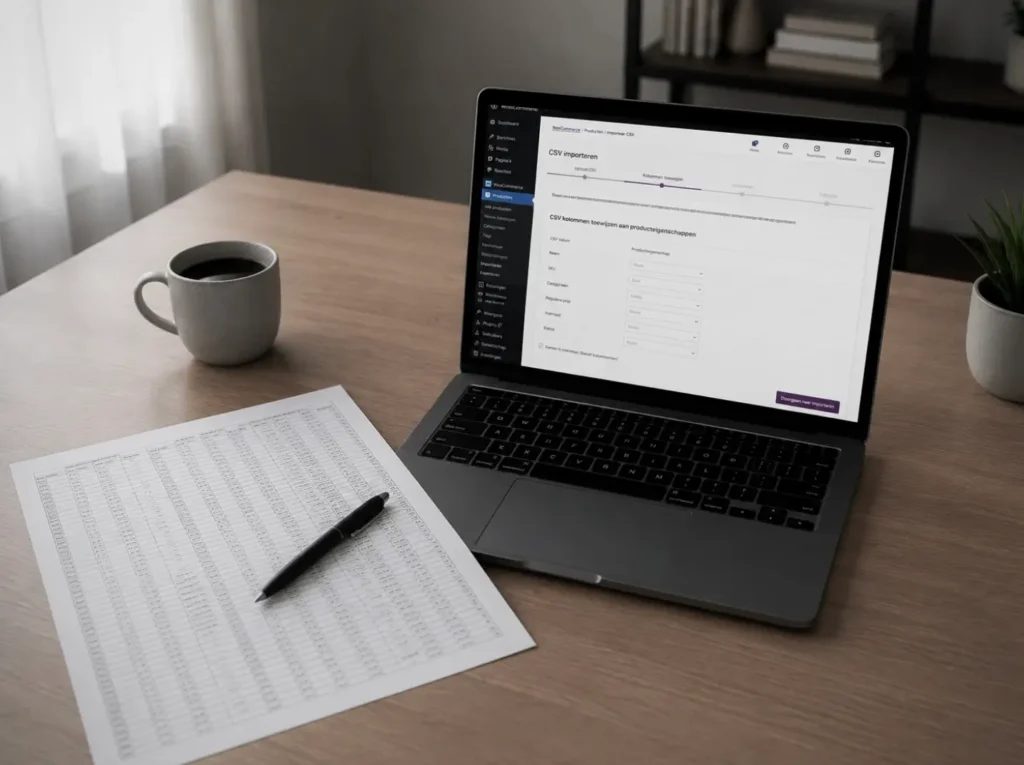
WooCommerce heeft een ingebouwde CSV-importer die met het Shopify-formaat overweg kan, met wat handwerk vooraf. De officiële WooCommerce importer-documentatie beschrijft welke kolommen WooCommerce verwacht.
Werkwijze:
- Open de Shopify-CSV in een spreadsheet en hernoem de kolommen naar het WooCommerce-formaat (handle wordt sku, title blijft, variant_price wordt regular_price)
- Verwijder lege kolommen die WooCommerce niet kent
- Test eerst met 10 producten, niet de hele lijst
- Controleer of varianten correct verschijnen, of afbeeldingen geladen worden en of prijzen kloppen
- Bij goedkeuring importeer je de rest
Voor grote shops (boven de 1.000 SKU's) loont een betaalde importer zoals WP All Import. Die geeft meer controle over de mapping en kan crons inplannen voor periodieke syncs.
Klanten importeer je apart via een plugin of via de WordPress users-import. Orders importeer je het laatst, of laat je staan in een archief.
Stap 4: thema en checkout opnieuw inrichten
Hier zit het zwaartepunt van het werk. Een Shopify-thema is in Liquid geschreven en draait alleen binnen Shopify. WooCommerce gebruikt PHP-templates of een paginabuilder zoals Elementor, Bricks of het block editor-systeem.
Drie keuzes:
Optie A: kies een bestaand WooCommerce-thema. Veel goede gratis en betaalde thema's beschikbaar. Snel klaar, maar het design wijkt vaak af van je huidige Shopify-look. Goed genoeg voor veel shops.
Optie B: laat een thema bouwen dat lijkt op je Shopify-versie. Kost meer tijd en geld, maar geeft de klant herkenning. Reken op 20 tot 40 uur werk voor een nette implementatie.
Optie C: gebruik een drag-and-drop builder. Elementor of Bricks met een WooCommerce-extensie. Geeft flexibiliteit zonder zware code, en is achteraf aanpasbaar zonder developer.
De checkout-flow verdient extra aandacht. WooCommerce gebruikt standaard een multi-step checkout. Wil je een Shopify-achtige one-page checkout, dan installeer je een plugin als CheckoutWC of FunnelKit.
Stap 5: betaalmethoden, verzending en belasting
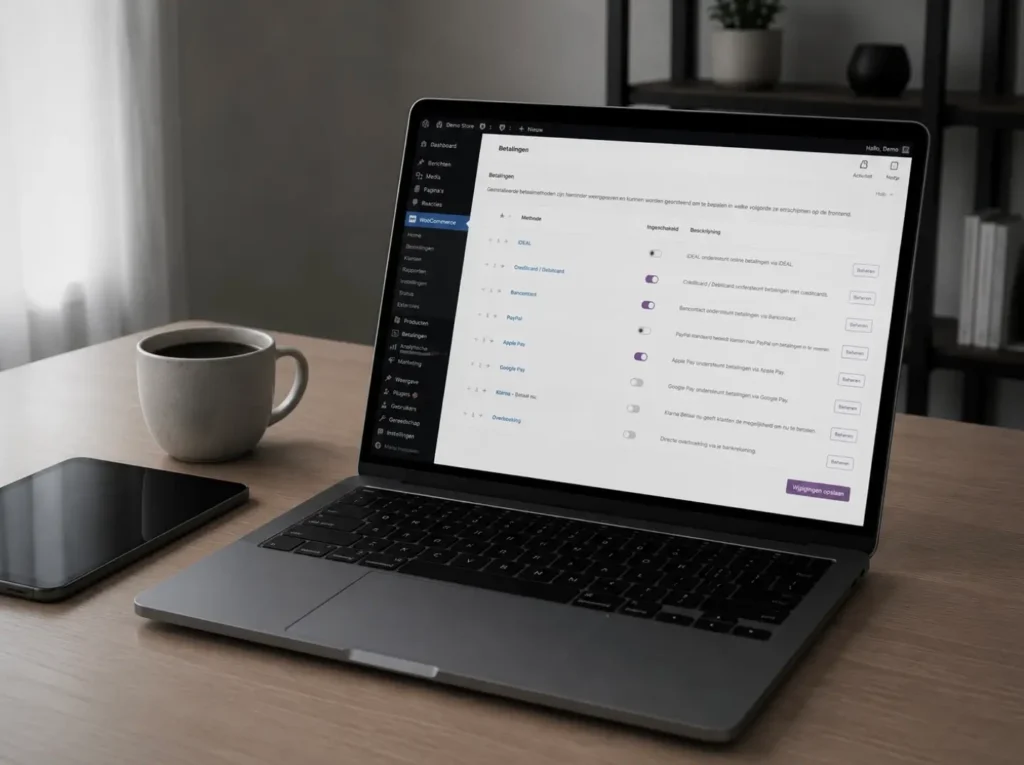
Bij Shopify is dit grotendeels geregeld via Shopify Payments. In WooCommerce kies je je eigen providers. Voor de Nederlandse markt zijn Mollie en Stripe het meest gebruikt.
Betaalmethoden: installeer de plugin van Mollie voor WooCommerce. iDEAL, Bancontact, creditcard en SEPA staan binnen een uur. Tarieven zijn vaak gunstiger dan bij Shopify Payments, zeker boven de €5.000 omzet per maand.
Verzending: hier maak je keuze op basis van je logistiek. MyParcel, Sendcloud, PostNL of een eigen handmatige flow. Plugins zijn beschikbaar voor de meeste Nederlandse logistieke partijen.
Belasting: WooCommerce ondersteunt EU-btw met automatische berekening op basis van klantland. Bij EU-verkopen check je de OSS-instellingen (One Stop Shop). Voor B2B-verkoop met btw-nummers installeer je een aparte plugin.
Stap 6: SEO, redirects en lancering
Zonder 301-redirects verlies je je organische ranking. Shopify-URLs hebben een herkenbare structuur (/products/handle, /collections/name). WooCommerce gebruikt standaard /product/slug en /product-category/name.
Mijn aanpak:
- Crawl de huidige Shopify-site met Screaming Frog of een vergelijkbare tool
- Maak een mapping in een spreadsheet: oude URL naar nieuwe URL
- Zet de redirects op in de Redirection-plugin of in
.htaccess - Test elke belangrijke URL met een tool als httpstatus.io
- Dien een nieuwe sitemap in bij Google Search Console op lanceringsdag
Bij de DNS-omschakeling: TTL een dag van tevoren naar 5 minuten zetten, en het omschakelen op een rustig moment in de week. Geen vrijdagavond.
Voor de eerste twee weken na lancering monitor je dagelijks:
- 404-fouten via de Redirection-plugin
- Coverage-rapport in Search Console
- Bestellingen die binnenkomen (test zelf een aankoop)
- Mail van orderbevestigingen
- Eventuele klachten van klanten over inloggen
Wat kost een Shopify naar WooCommerce migratie
Realistische bandbreedte voor de meeste shops:
- Kleine shop (tot 100 producten, standaard apps): €2.000 tot €3.500
- Middelgrote shop (200 tot 1.000 producten, paar custom-koppelingen): €3.500 tot €6.000
- Grote shop met aangepaste flows, custom apps, geavanceerde reviews: €6.000 tot €12.000
Voor het werk reken ik €95 per uur. Dat is mijn tarief voor migratie, server en database. Standaard onderhoud daarna is €70 per uur. Mijn onderhoudsabonnementen kosten €58 (Basis) of €175 per maand (Plus). Bij combinatie van een nieuwe website en onderhoud krijg je 30 procent korting op het onderhoud in het eerste jaar.
Bij mij heb je direct contact met degene die het werk uitvoert. Geen bureau-tarieven en geen lange trajecten met meerdere lagen ertussen.
Heb je een Shopify-shop waarvan je overweegt over te stappen? Stuur me de URL, het aantal SKU's en welke apps je nu gebruikt. Dan kijk ik kosteloos of het logisch is. Meer artikelen over webshop-migraties vind je in de categorie website migratie. Voor de scope van mijn werk zie je terug op diensten.