Serhii Lypii
Een PrestaShop naar WooCommerce migratie doe je niet even op een vrijdagmiddag: je verhuist een levende webshop met producten, klanten, orders en SEO-waarde die je niet wilt kwijtraken. De platformkeuze is meestal geen emotionele. PrestaShop wordt duurder zodra je modulepark groeit, en WooCommerce geeft je hetzelfde met minder abonnementen en meer eigenaarschap over de code. In dit stappenplan loop ik de zeven fases door die ik in mijn praktijk aanhoud, van de eerste backup tot de dertigste dag na livegang, met concrete tools en de redirect-map die je niet mag overslaan.
Reken op drie tot vijf werkdagen dev-tijd voor een shop van vijfhonderd tot vijftienhonderd producten. Grote catalogi met vijfduizend SKU’s of meer lopen op tot twee weken, vooral door de variantstructuur en de handmatige controle van de eerste orders na livegang.

PrestaShop naar WooCommerce migratie: waarom overstappen?
Bij de meeste klanten die ik overzet, staat één cijfer centraal: de maandelijkse kosten van PrestaShop-modules. Een fatsoenlijke shop bouwt al snel een modulepark op van tien tot vijftien betaalde modules à zestig tot honderd euro per stuk. Reken uit wat dat per jaar is, en de rekensom richting WooCommerce is snel gemaakt.
Verder speelt eigenaarschap. PrestaShop is open source, maar de commerciële modules die de shop bruikbaar houden zijn een lock-in op zich. Bij WooCommerce is het meeste in het ecosysteem gratis of eenmalig te betalen. Mollie en iDEAL zitten in een gratis plugin, MyParcel en Sendcloud koppelen zonder maandprijs, en thema’s kies je zelf zonder aan één shop vast te zitten.
Wat je opgeeft is de vertrouwde PrestaShop back-office. De admin van WooCommerce voelt anders. Voor een team dat jarenlang met PrestaShop heeft gewerkt, is dat een korte gewenningsperiode van een paar weken. Verbeteren boven herbouwen: als je alleen de front-end onder handen wilt nemen, hoef je niet meteen te replatformen. De overstap is een strategische keuze, geen vlucht.
De 7 stappen op een rij
Stap 1: volledige backup PrestaShop-database
Voor je iets aanraakt: een volledige backup van de database en de bestanden van je huidige PrestaShop. Via phpMyAdmin of de PrestaShop back-office (Advanced Parameters → Database Backup). Bewaar de export op minimaal twee plekken. Een migratie zonder terugvaloptie is een migratie die je een keer gaat spijten.
Trek daarnaast een CSV-export van je producten, klanten en orders. Die heb je later nodig als bronbestand voor de import, en als controle-set om te vergelijken wat er wel en niet is overgekomen.
Stap 2: WooCommerce-omgeving voorbereiden (staging)
De nieuwe WooCommerce-shop bouw je in een aparte staging-omgeving, niet op je live domein. Bij Hostinger of vergelijkbare hosts is een staging in een paar minuten opgetuigd. Kies een licht thema (Kadence, Blocksy of Astra), installeer WooCommerce plus WP All Import, en zorg dat je BTW-tarieven kloppen voordat je een enkel product importeert.
Stap 3: producten, categorieën en attributen exporteren
PrestaShop exporteert producten naar CSV via de standaard-export in Catalog → Products. Voor grote catalogi werkt het beter om via de database een export te draaien met de juiste kolommen. Attributen (kleur, maat, verpakking) staan in aparte tabellen en vergen een mapping voordat WooCommerce ze als variaties herkent.
Categorie-structuur is meestal het lastigst. PrestaShop heeft een hiërarchie die WooCommerce net iets anders opslaat. Vraag Google Sheets om te helpen met een lookup, of gebruik WP All Import met parent-child mapping.
Stap 4: klanten en orders importeren (met wachtwoord-reset-mail)
Klanten en orderhistorie migreren prima. WP All Import of een commerciële plugin als Cart2Cart of LitExtension neemt beide over. De hobbel: wachtwoorden. PrestaShop en WooCommerce gebruiken verschillende hash-algoritmes. Je klanten moeten na de livegang eenmalig een password-reset doen.
Communiceer dat vooraf. Een korte mail een week voor de livegang, met de datum en de link naar het nieuwe wachtwoord-reset-formulier, voorkomt de eerste dag paniek.

Stap 5: redirect-map bouwen (oude PrestaShop-URL’s → nieuwe WooCommerce-URL’s)
Dit is de fase waar het meeste omzet- en rankingverlies ontstaat als je hem overslaat. PrestaShop-URL’s zien er standaard uit als /index.php?id_product=123&controller=product of, met friendly URLs, /123-productnaam.html. WooCommerce gebruikt /product/product-slug/. Zonder een 301-redirect per URL raakt Google het oude pad kwijt en verlies je posities.
De aanpak in mijn praktijk: Screaming Frog crawlt de PrestaShop-shop, exporteert alle URL’s, en dan koppel je in een spreadsheet elke oude URL aan de nieuwe WooCommerce-slug. Die CSV importeer je in de Redirection-plugin of Rank Math redirect-manager. Voor de volledige uitwerking van deze fase, zie de gids over 301 redirects in bulk na een migratie in WordPress.
Stap 6: betaalmethoden, verzendregels en BTW opnieuw inregelen
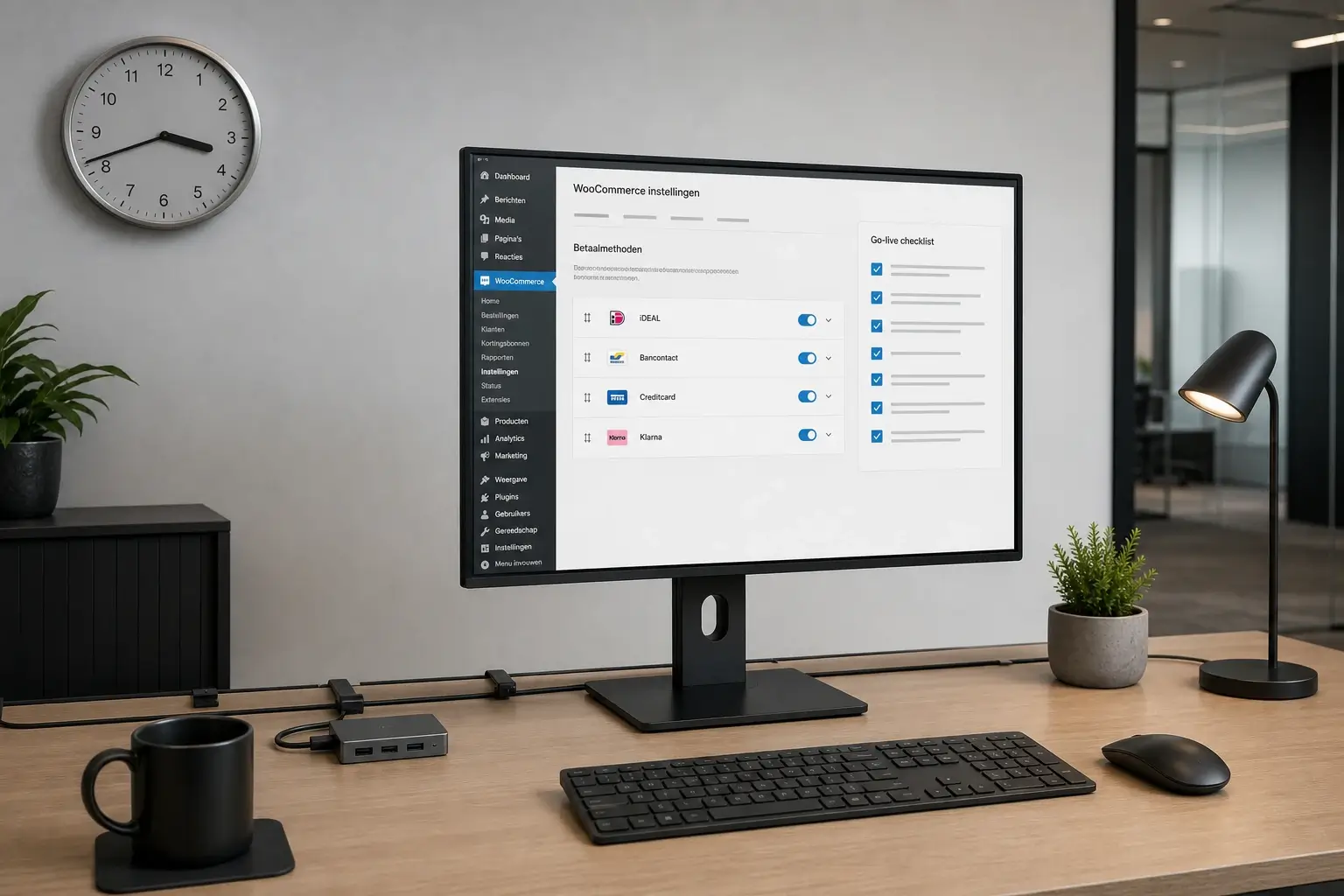
Mollie heeft een gratis WooCommerce-plugin waarmee iDEAL, Bancontact en creditcard binnen een uur weer live staan. Verzendregels (gewicht, land, prijszone) definieer je opnieuw in WooCommerce → Instellingen → Verzending. MyParcel of Sendcloud koppelt via een eigen plugin.
BTW is het punt om extra aandacht aan te geven. Als je in meerdere landen verkoopt, controleer of de tarieven per land goed staan. WooCommerce houdt EU-BTW en OSS-regelgeving netjes bij, maar de configuratie is niet automatisch: je moet zelf je tarieven invoeren of importeren.
Stap 7: livegang en 30 dagen monitoring
De livegang zelf is een DNS-switch: je nameservers wijzen naar de nieuwe hosting, en na de propagatie is de nieuwe shop live. Doe dat in een rustig uur (dinsdag- of woensdagmorgen werkt vaak) en zeker niet in een campagneperiode.
De eerste dertig dagen check je dagelijks: 404-log in Redirection, orderflow bij een testaankoop, Google Search Console Coverage-rapport na twee weken, betaalmethodes bij elke gateway. De meeste migratie-problemen komen in de eerste week aan het licht, niet daarna.
Tools: automatische migratieplugin of maatwerk?
Er zijn drie serieuze opties. Cart2Cart en LitExtension zijn SaaS-services die je PrestaShop aan WooCommerce koppelen en de data overpompen. WP All Import is een lokale plugin die CSV-imports doet. En handwerk met een custom script (PHP of Python) is de derde optie voor complexe catalogi.
De automatische plugins doen ongeveer tachtig procent van het werk goed. De laatste twintig procent, waar de fouten ontstaan, is de redirect-map, de payment-koppeling, en de custom modules die je in PrestaShop had staan. Voor een gemiddelde shop is een combinatie van LitExtension (voor de bulk) plus handwerk (voor redirects en config) meestal het snelst en het meest betrouwbaar.
Custom modules uit PrestaShop komen zelden mee. Reken dat je die opnieuw bouwt of vervangt door een WooCommerce-equivalent. In de praktijk vind je voor negen van de tien PrestaShop-modules een WordPress-plugin die hetzelfde doet, vaak goedkoper.
Wat kost een PrestaShop-migratie?
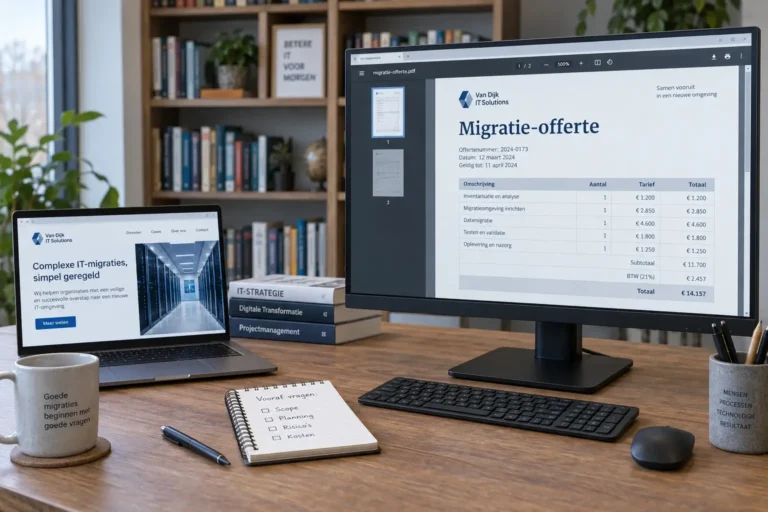
Voor migraties reken ik 95 euro per uur. Dat weerspiegelt het risico dat je aan mij overdraagt: één misgelopen redirect-set of een niet-werkende Mollie-koppeling op livegang-dag kost je omzet die niet meer terugkomt.
Wat een gemiddeld project kost:
- Kleine shop (200 tot 500 SKU’s, standaard modules): twee tot drie werkdagen, circa 1.500 tot 2.500 euro exclusief BTW.
- Middelgrote shop (500 tot 1.500 SKU’s, meerdere payment- en shippingkoppelingen): drie tot vijf werkdagen, circa 2.500 tot 4.500 euro exclusief BTW.
- Grote shop (5.000+ SKU’s, custom modules, meertalig): één tot twee weken dev-tijd, 6.000 tot 12.000 euro exclusief BTW.
Bij deze bedragen zit voorbereiding, staging, sync, redirect-map, livegang en de eerste week nazorg. Extra maatwerk (bijvoorbeeld een aangepaste checkout of een ChannelEngine-koppeling voor bol.com en Amazon) reken ik apart.
Veelgemaakte fouten (en hoe je ze voorkomt)
De fouten die ik in de praktijk het vaakst tegenkom bij PrestaShop-migraties die anderen hebben gedaan:
- Geen redirect-map. Dan verlies je binnen zes weken de helft van je organische verkeer. Rankings die je in jaren hebt opgebouwd, ben je in weken kwijt.
- Wachtwoorden niet gecommuniceerd. Klanten proberen in te loggen, krijgen een error, denken dat de shop stuk is en gaan naar de concurrent. Een e-mail vooraf lost dit op.
- BTW-tarieven niet geverifieerd. Voor je het weet reken je een klant in Duitsland Nederlands BTW-tarief. Boekhoudkundige rompslomp.
- Migreren tijdens Black Friday of december. Nooit doen. Elk piekmoment vergroot de impact van een fout.
- Custom modules één-op-één willen overzetten. Werkt zelden. Beter: benoem de functie, zoek een WooCommerce-alternatief, herbouw waar nodig.
Waarom je dit niet zelf zou doen tijdens een campagne
Een migratie is technisch werk waar routine bij hoort. In mijn praktijk zie ik shopeigenaren die zelf beginnen, halverwege vastlopen op de redirect-map of de wachtwoord-migratie, en dan met een half-werkende shop live moeten. Dat kost meer aan gemiste omzet dan een begeleide migratie aan uren.
Direct contact met de persoon die het werk uitvoert: dat scheelt tijd bij elke escalatie op livegang-dag. Bij een bureau zit er een projectmanager tussen die eerst navraag moet doen. Bij mij niet. Bel of app, ik zie hetzelfde scherm.
Voor de volledige checklist die ik voor elke migratie afwerk, zie de website migratie checklist met de generieke stappen die naast dit PrestaShop-specifieke stappenplan gelden.
Bronnen en verdere documentatie
De officiële documentatie van WooCommerce voor PrestaShop-imports staat op WooCommerce.com: Migrate & Import PrestaShop for WooCommerce en beschrijft de plugin-optie in detail. Bruikbaar als aanvulling op dit stappenplan, vooral als je zelf met de plugin aan de slag wilt.
Multi-stack: dezelfde aanpak werkt voor migraties vanuit Magento, Shopware of een oudere Joomla VirtueMart-shop richting WooCommerce. De tools verschillen (voor Magento is Cart2Cart bijvoorbeeld sterker), maar de zeven fases zijn universeel.