Serhii Lypii
DHL koppelen WooCommerce kan in een uur klaar zijn, mits je weet welke API-key uit My DHL Portal je nodig hebt en welke service-codes je activeert. De officiële DHL-plugin voor WooCommerce is gratis, NL, en heeft een score van rond de 9 op WooCommerce.org. Geen marketingverhaal nodig: hij doet wat hij belooft.
Waar het in de praktijk fout gaat, is bij twee dingen. Het zakelijke DHL-account dat geen API-rechten heeft, en de plugin-configuratie waar mensen alle services tegelijk aanvinken zonder te weten welke ze daadwerkelijk gaan gebruiken. Het gevolg: foutmeldingen bij het eerste echte label.
In dit artikel loop ik de installatie stap voor stap door, met de bekende valkuilen en hoe je ze omzeilt. Voor wie vanuit Zeeuws-Vlaanderen of de BE-grens verstuurt: DHL is hier vaak praktischer dan PostNL door de bredere internationale dekking en de afgiftepunten in beide landen.
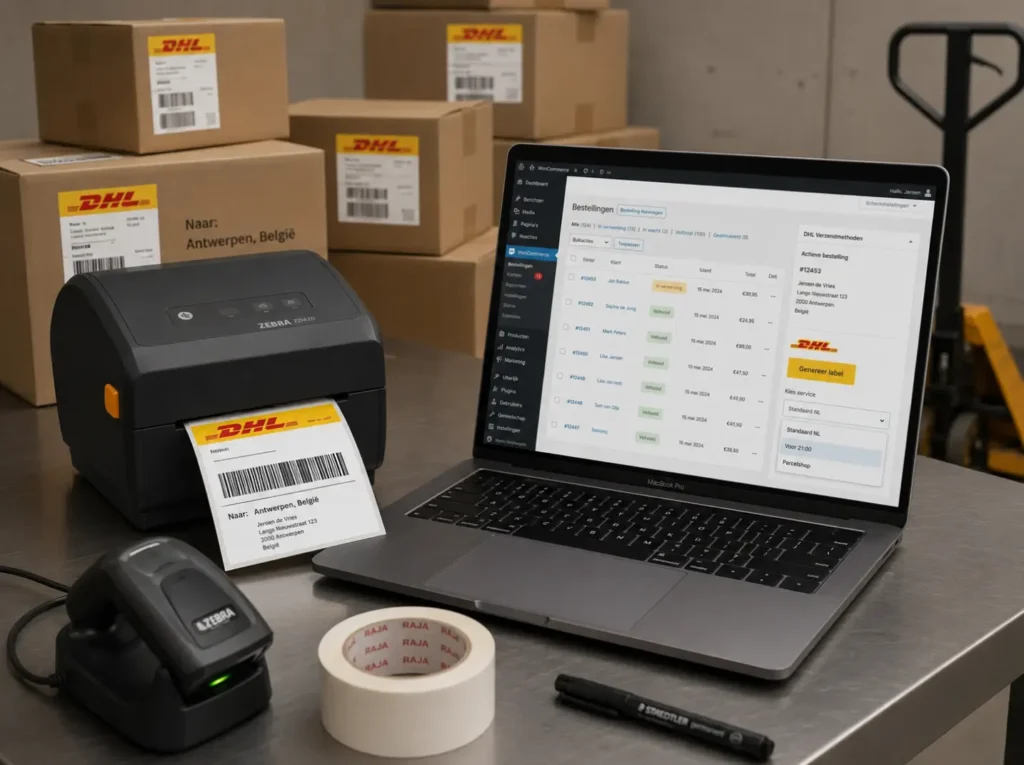
Wanneer DHL koppelen met WooCommerce zin heeft
Niet elke shop heeft baat bij een DHL-koppeling. De vuistregels die ik in de praktijk hanteer:
- Vanaf ongeveer 20 pakketten per week wordt automatisering interessant. Daaronder kun je labels ook handmatig via My DHL Portal aanmaken zonder plugin.
- Voor internationale verzending (BE, DE, FR, EU) is DHL meestal voordeliger dan PostNL en eenvoudiger dan losse vervoerders per land.
- Voor NL-only is PostNL vaak goedkoper. Combinatie van beide is mogelijk maar voegt complexiteit toe.
- Voor B2B-pakketten boven 23 kg of niet-standaard maten kun je beter naar DHL Freight kijken, niet DHL eCommerce.
Werk je met een mix van NL en internationaal, dan is een DHL-koppeling vrijwel altijd de moeite waard. Voor pure binnenlandse shops kun je eerst kijken of PostNL koppelen WooCommerce niet beter past.
DHL koppelen WooCommerce: wat je vooraf nodig hebt
Voor de koppeling werkt, regel je drie dingen:
Een zakelijk DHL eCommerce-account. Aan te vragen op dhlparcel.nl. Gratis, maar je hebt een KvK-nummer en een vast verzendvolume nodig (minimaal indicatie). Activatie duurt 1-3 werkdagen.
Een My DHL Portal-login. Krijg je bij activatie van het account. Dit is je centrale punt voor labels, retouren en facturatie.
WooCommerce admin-rechten. Klinkt logisch, maar in shops waar meerdere mensen werken zie ik dat de installateur vaak de juiste rechten mist om plugins te activeren of API-keys te zetten.
Daarnaast: weet welke diensten je daadwerkelijk gaat verkopen. Standaard? Voor 21:00? Avondbezorging? Parcelshop? Internationaal? Een te brede selectie geeft klanten onnodig veel keuze in checkout en verhoogt de kans op verkeerde service-selectie.
DHL koppelen met WooCommerce
Wat regel je voor je eerste DHL-label?
Vul je situatie in. Je krijgt een praktische voorbereidingscheck en ziet of een directe DHL-koppeling of een verzendplatform beter past.
De checklist en route veranderen direct met je antwoorden.
- Zakelijk DHL-account controleren
- API-key controleren
Handigste route
Eerstvolgende stap
Test klein: maak eerst een proeforder en een label. Controleer daarna verzenddienst, adres, orderstatus en track-en-trace voordat je bulk gebruikt.
Een indicatie op basis van je antwoorden. De exacte stappen hangen af van je account en plugin-versie.
Plugin installeren en API-key instellen
De officiële plugin heet “DHL for WooCommerce” of in NL-variant “DHL eCommerce (Benelux) for WooCommerce”. Voor Nederlandse shops is DHL eCommerce (Benelux) for WooCommerce de juiste keuze, omdat die inclusief NL-specifieke diensten en NL-support komt.
De stappen:
- Plugin downloaden. WooCommerce → Plugins → Nieuwe plugin → zoek op “DHL for WooCommerce” of “DHL eCommerce (Benelux) for WooCommerce”. Of download de officiële plugin van dhlecommerce.nl en upload als zip. Voor de actuele officiële bron, zie de DHL eCommerce WooCommerce-plugin pagina.
- Activeren. Standaard activatie via WooCommerce-pluginbeheer.
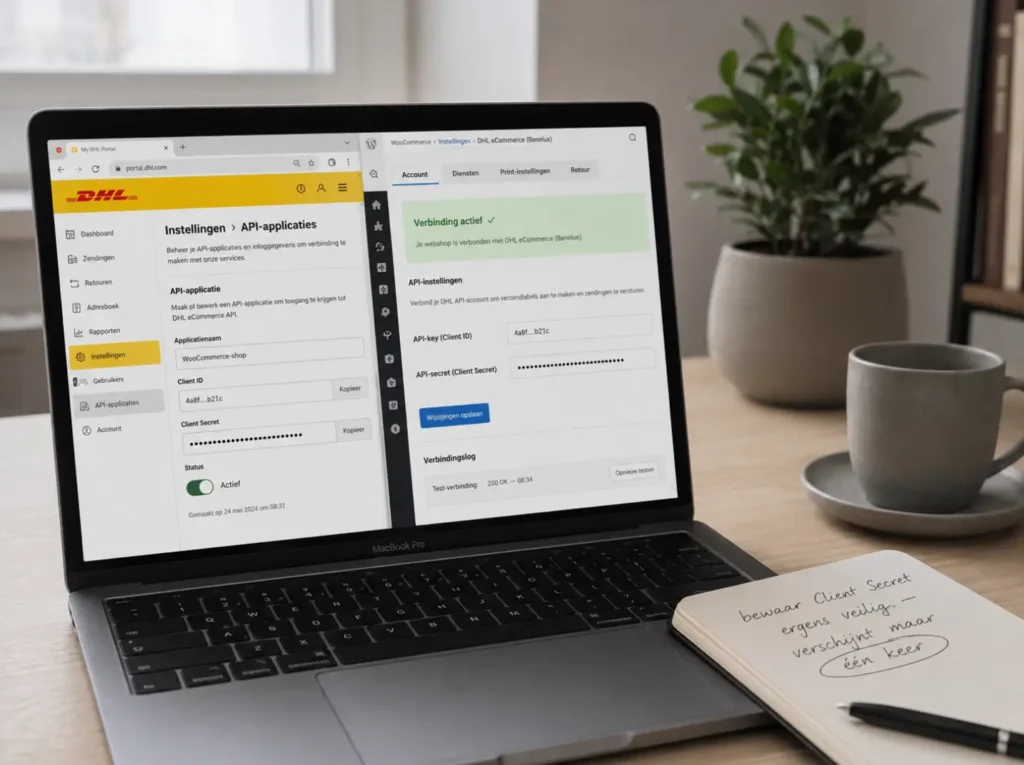
- API-key genereren. Log in op My DHL Portal → Instellingen → API-applicaties. Maak een nieuwe applicatie aan, geef hem een herkenbare naam (bijvoorbeeld “WooCommerce-shop”), en kopieer de API-key en API-secret.
- API-key plakken. WooCommerce → Instellingen → DHL eCommerce (Benelux) for WooCommerce → Account. Plak de key en het secret, klik “verbinding testen”. Groen vinkje = klaar.
Veelgemaakte fout: mensen genereren een API-key voor de verkeerde applicatie of kopiëren het secret slordig. Eén ontbrekend teken en je krijgt “API-key invalid”. Even opnieuw doen met de “kopieer”-knop in My DHL Portal lost dat meestal op.
Diensten kiezen: standaard, avond, retour, internationaal
In het plugin-instellingenscherm vink je per dienst aan welke je beschikbaar maakt. De NL-diensten die meestal relevant zijn:
- Standaard pakket NL. De default. Bezorging binnen 1-2 werkdagen.
- Voor 21:00 bezorgd. Premium-dienst, klanten zien dit als extra optie in checkout. Iets duurder voor jou, maar conversie-verhogend bij online-only verkoop.
- Avondbezorging (18:00-21:30). Voor klanten die overdag niet thuis zijn.
- Op afspraak. Klant kiest tijdslot.
- Parcelshop. Bezorgen bij DHL-afgiftepunt. Goedkoper, geschikt voor klanten die niet thuis hoeven te zijn.
- Retour. Optie om bij elke verzending automatisch een retourlabel mee te printen.
Voor internationale verzending heb je dezelfde plugin nodig, met aparte tarieven per land en aparte service-codes (DHL Parcel Connect voor EU).
Mijn praktische advies: begin met twee tot drie diensten. Standaard + parcelshop + retour is voor de meeste shops voldoende. Te veel keuze in checkout verlamt klanten en verhoogt cart-abandonment.
Eerste verzendlabel printen en bulk-verwerking
Na de configuratie is een test-order de check. Plaats een test-order in je shop, ga naar WooCommerce → Bestellingen, open de order. Je ziet nu een DHL-blok met de gekozen dienst en een “Genereer label”-knop.
Klik op “Genereer label”. Het label wordt aangemaakt en de track-and-trace-code komt terug naar de order. PDF-output (A4) of ZPL-output (voor Zebra labelprinter) is in te stellen.
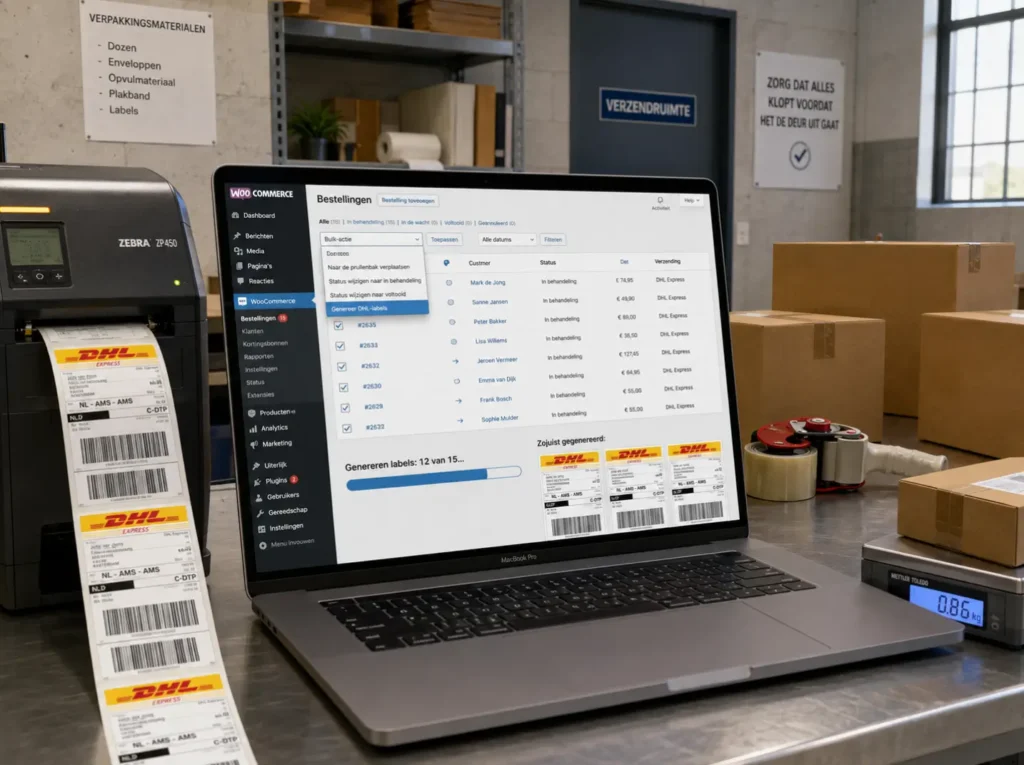
Voor bulk-verzending: WooCommerce → Bestellingen, vink meerdere orders aan, kies in de bulk-actie “Genereer DHL-labels”. De plugin maakt alle labels tegelijk aan en geeft een gecombineerd PDF terug. Voor shops met 20+ orders per dag scheelt dit dagelijks een half uur klikwerk.
Belangrijk: zorg dat klantadressen volledig zijn ingevuld inclusief huisnummer-extensie. Een ontbrekende “A” of “bis” geeft een API-fout bij label-generatie. De plugin valideert dit niet streng, dus je merkt het pas op het moment van printen.
Veelvoorkomende fouten en oplossingen
Wat ik in mijn werkdag bij DHL-koppelingen tegenkom:
“API-key invalid.” Negen van de tien keer is de key of het secret slordig gekopieerd. Vervang ze door verse waarden uit My DHL Portal. Werkt het dan nog niet, check of de API-applicatie in My DHL Portal actief is en de juiste rechten heeft.
“Address validation failed.” Klantadres mist huisnummer of postcode, of de postcode klopt niet bij de straat. Open de order, corrigeer het adres, regenereer het label.
“Service not available for this destination.” Service-code past niet bij het bezorgland. Bijvoorbeeld “voor 21:00 NL” geactiveerd voor een Belgische bestelling. Activeer de juiste internationale dienst.
Label print blanco of half. Browser-probleem of printerdriver. Probeer een andere browser, of stel de plugin in op A4 in plaats van ZPL als je geen labelprinter hebt.
Webhook track-and-trace komt niet binnen. Webhook-URL niet correct geregistreerd in My DHL Portal. Open de plugin-instellingen, kopieer de webhook-URL, plak in My DHL Portal onder API-instellingen.
Wanneer je beter Parcel Pro of Shops United gebruikt
DHL eCommerce (Benelux) for WooCommerce alleen werkt prima voor shops die hoofdzakelijk via DHL versturen. Maar als je multi-carrier wilt, kom je op een grens.
Parcel Pro of Shops United koppelt meerdere vervoerders (DHL + PostNL + DPD + UPS) in één interface met één plugin. Je betaalt een abonnement of een vergoeding per label, maar je krijgt:
- Eén interface voor alle vervoerders.
- Een klant-retourportaal (zonder dat je per retour handmatig labels stuurt).
- Routering op basis van pakketgewicht of bestemming.
- Volume-kortingen die je solo niet krijgt.
Vanaf ongeveer 100 pakketten per dag of als retouren een serieus deel van je werk worden, kijk je serieus naar een multi-carrier-platform. Onder dat volume is een directe DHL-plugin meestal de eenvoudiger keuze.
Voor Shopify is dit verhaal anders: daar koppel je via Sendcloud-app of de DHL-app in de Shopify App Store, geen native plugin. Functioneel vergelijkbaar, maar de installatie loopt via een ander pad.