Serhii Lypii
Als je je Blogger naar WordPress migreren wilt, is er één ding dat de rest van het project bepaalt: je permalinks. Blogger gebruikt een vaste URL-structuur (/YYYY/MM/postname.html) die Google al jaren indexeert. Wijs die per ongeluk anders in WordPress en je bent binnen weken de helft van je organische verkeer kwijt. De goede kant: met de juiste custom permalink-structuur in WordPress spiegel je Blogger’s format 1-op-1 en verlies je niets. In dit artikel loop ik de zes stappen door die je nodig hebt, van de XML-export tot de laatste 404-check.
Reken op één tot twee werkdagen voor een blog van vijftig tot vijfhonderd posts. Voor grotere archieven (duizend posts of meer) is de import zelf snel, maar de nazorg (afbeeldingen ophalen, redirects controleren) loopt op tot drie dagen.
Waarom bloggers Blogger inruilen voor WordPress
Bij de meeste bloggers die ik overzet, speelt eigenaarschap de hoofdrol. Blogger draait op Google’s servers en Google kan het platform van vandaag op morgen inperken of afsluiten. WordPress draai je op je eigen hosting, met een backup in eigen hand. Je content is en blijft van jou.
Daarnaast is er het ecosysteem. WordPress heeft een dagelijks groeiend aanbod aan thema’s, plugins voor SEO (Rank Math, Yoast), nieuwsbriefkoppelingen (MailerLite, Kit), en monetization-opties (AdSense, affiliate-plugins, of een WooCommerce-shop erbij) die op Blogger simpelweg niet bestaan. Voor bloggers die serieus met hun archief willen doorgroeien, is dat het kantelpunt.
Wat je opgeeft is de gratis Google-hosting. Reken op twee tot vijf euro per maand voor een basale WordPress-hosting bij Hostinger of een vergelijkbare host, plus jaarlijks een domeinregistratie. Voor een blog met verkeer verdient dat zichzelf snel terug via het simpelste ad-plugin of één affiliate-link.
Wat je vooraf moet weten: Blogger-permalinks vs WordPress-permalinks
Dit is de kern van het hele project. Blogger gebruikt de vaste structuur /YYYY/MM/postname.html, bijvoorbeeld /2024/03/beste-koffiezetapparaten.html. WordPress gebruikt standaard /postname/. Als je de standaard-instelling laat staan, wijst geen enkele oude Blogger-URL naar een bestaande WordPress-pagina.
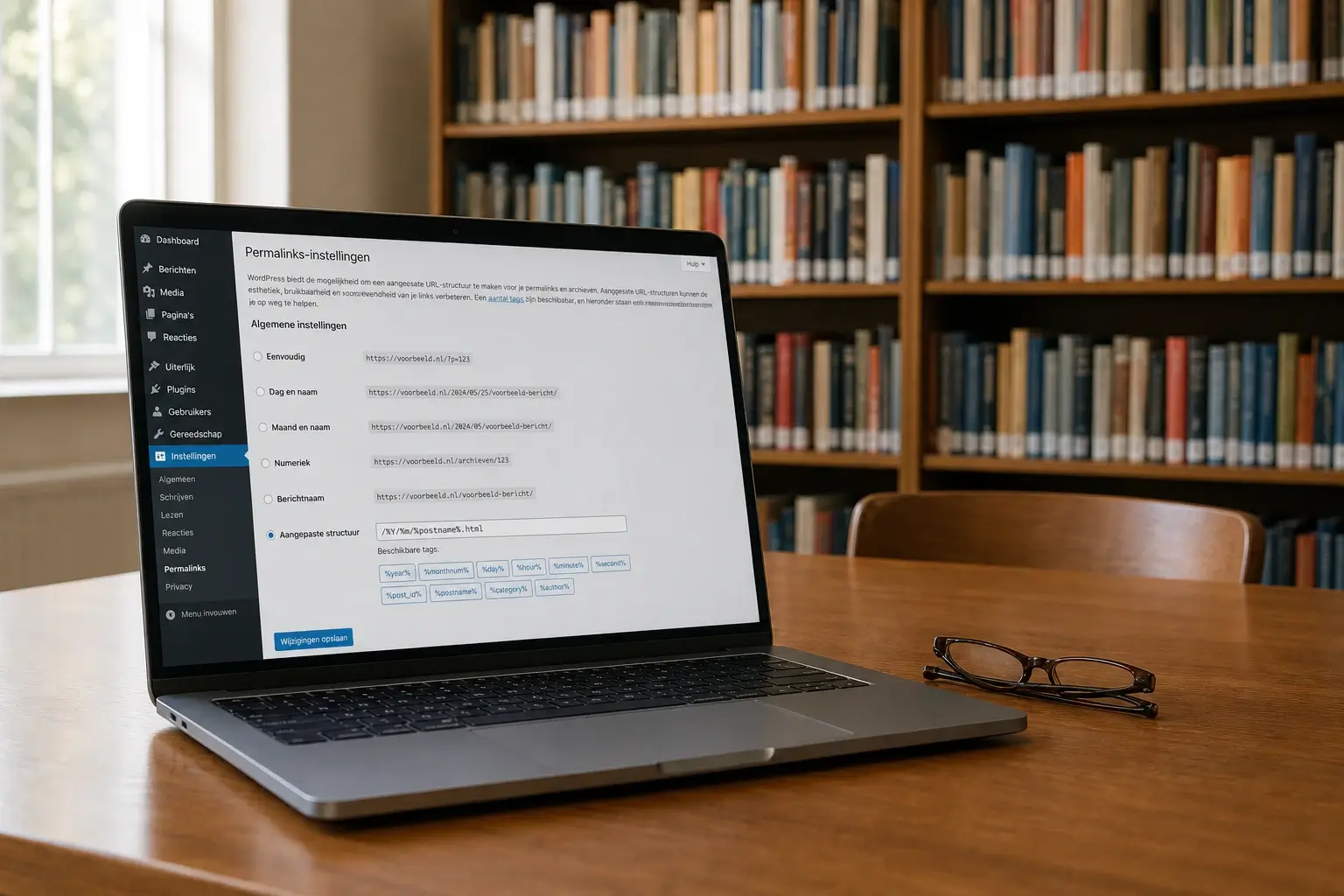
De oplossing: in WordPress > Instellingen > Permalinks kies je “Aangepaste structuur” en vul je in:
/%year%/%monthnum%/%postname%.htmlNu heeft elke geïmporteerde post exact dezelfde URL-structuur als op Blogger. Voor Google verandert er niets, en je vermijdt honderden 301-redirects.
Waarom deze structuur 1-op-1 kopiëren cruciaal is
Google beoordeelt een URL als adres. Verandert het adres, dan is de “oude” pagina in Google’s index een 404 (of een redirect naar iets nieuws). Bij een grote hoeveelheid gelijktijdige URL-wijzigingen krijgt Google een tijdelijke crisis: rankings dalen, impressies zakken, en het volledig herstel duurt weken tot maanden. Met de 1-op-1 permalink-strategie sla je die crisis over.
Stap 1: exporteer je Blogger-content als XML
In je Blogger dashboard ga je naar Instellingen > Beheer > Inhoud back-uppen. Je downloadt een XML-bestand met al je posts, pagina’s en reacties. Dat bestand is meestal een paar MB, ook bij een archief van honderden posts.
Sla de XML op minimaal twee plekken op. Je hebt hem straks nodig voor de import in WordPress, en als backup als er iets misgaat.
Stap 2: importeer via Tools > Import > Blogger in WordPress
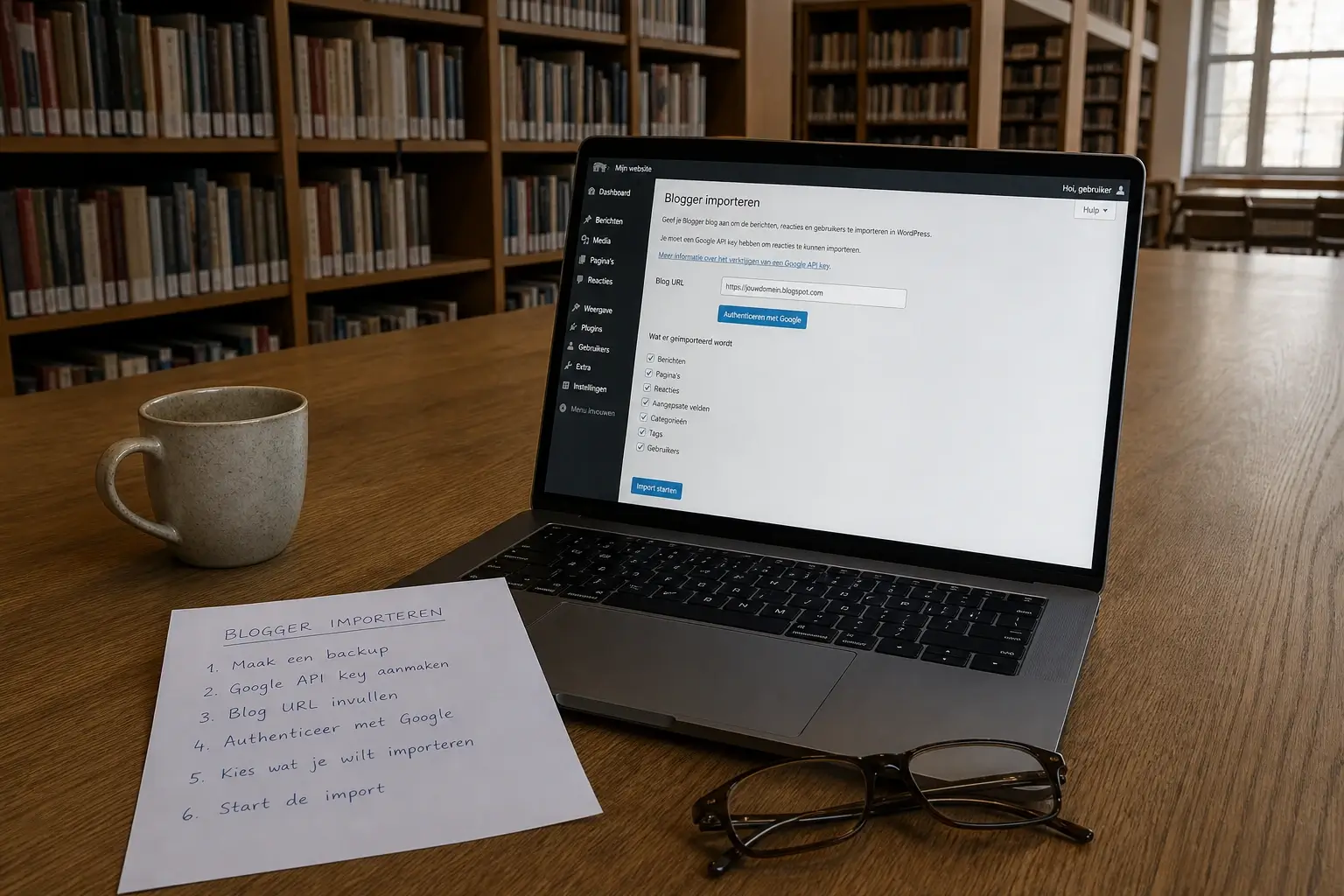
In WordPress ga je naar Tools > Import. Kies “Blogger” en installeer de officiële Blogger Importer plugin. Upload de XML uit stap 1 en de plugin importeert je posts, pagina’s, reacties en categorieën.
De import zelf duurt een paar minuten tot een half uur, afhankelijk van de grootte van je archief. Als de import onderweg time-out geeft, verdeel je de XML in kleinere stukken via een teksteditor die grote bestanden aan kan (Sublime Text, VS Code).
Na de import zie je in WordPress > Posts al je content staan. Author-mapping krijg je aangeboden: koppel je Blogger-auteur aan een WordPress-gebruiker.
Stap 3: custom permalink-structuur instellen
Voordat je iets anders doet, ga je naar Instellingen > Permalinks en vul je bij “Aangepaste structuur” in:
/%year%/%monthnum%/%postname%.htmlKlik op Wijzigingen Opslaan. WordPress herschrijft nu alle interne URL’s naar het Blogger-format. Test met vijf willekeurige posts: klik ze aan en verifieer dat de URL in de browser exact /YYYY/MM/postname.html is.
Voor toekomstige posts blijft deze structuur actief. Als je later toch naar de standaard-WordPress-structuur wilt (/postname/), kan dat, maar dan moet je alsnog per post een 301-redirect zetten. Beter houd je de Blogger-structuur.
Stap 4: redirects vanaf blogspot.com naar je nieuwe domein
Als je Blogger op een blogspot.com-subdomein hebt gedraaid (bijvoorbeeld mijnblog.blogspot.com), moet je die URL doorsturen naar je nieuwe WordPress-domein. Er zijn twee routes.
Redirect via Blogger dashboard (thema-HTML edit)
Blogger biedt alleen client-side redirects (meta refresh of JS in het thema). Google behandelt die niet als volledig 301 en link-equity wordt beperkt doorgegeven. De betrouwbare route: server-side 301 via .htaccess op je nieuwe WordPress-host, of via een redirect-plugin zoals Redirection.
Redirect via .htaccess op je WordPress-host
Als je van een custom domein (dat aan Blogger gekoppeld was) naar dezelfde domein op WordPress migreert, ligt er geen blogspot.com-URL meer in het spel. Je hoeft dan alleen te zorgen dat de permalink-structuur klopt (stap 3) en dat je nieuwe hosting de DNS overneemt.
Voor gemengde situaties (Blogger op blogspot + custom domein tegelijk) zet je in je WordPress .htaccess een redirect-blok dat alle blogspot.com-paden naar de nieuwe URL stuurt. Voor de generieke aanpak van deze fase zie de redirects instellen via .htaccess gids.
Stap 5: afbeeldingen importeren met Auto Upload Images
Dit is de valkuil die veel bloggers overslaan. Blogger host afbeeldingen op blogger.googleusercontent.com. Na de import blijven al je afbeeldingen daar staan en verwijst je WordPress-post naar externe URL’s. Als Google of Blogger de host-URL’s ooit wijzigt (het is gebeurd), zijn al je afbeeldingen weg.
De oplossing: installeer de Auto Upload Images-plugin. Die scant je posts, downloadt elke externe afbeelding naar je WordPress-mediabibliotheek en werkt de post-inhoud bij met lokale URL’s. Draai de plugin één keer over je hele archief. Voor een blog van driehonderd posts is dat een half uur werk.
Na de scan controleer je vijf willekeurige posts: elke afbeelding moet nu naar /wp-content/uploads/... verwijzen, niet meer naar blogger.googleusercontent.com.
Stap 6: Google Search Console – oud koppelen, nieuw claimen
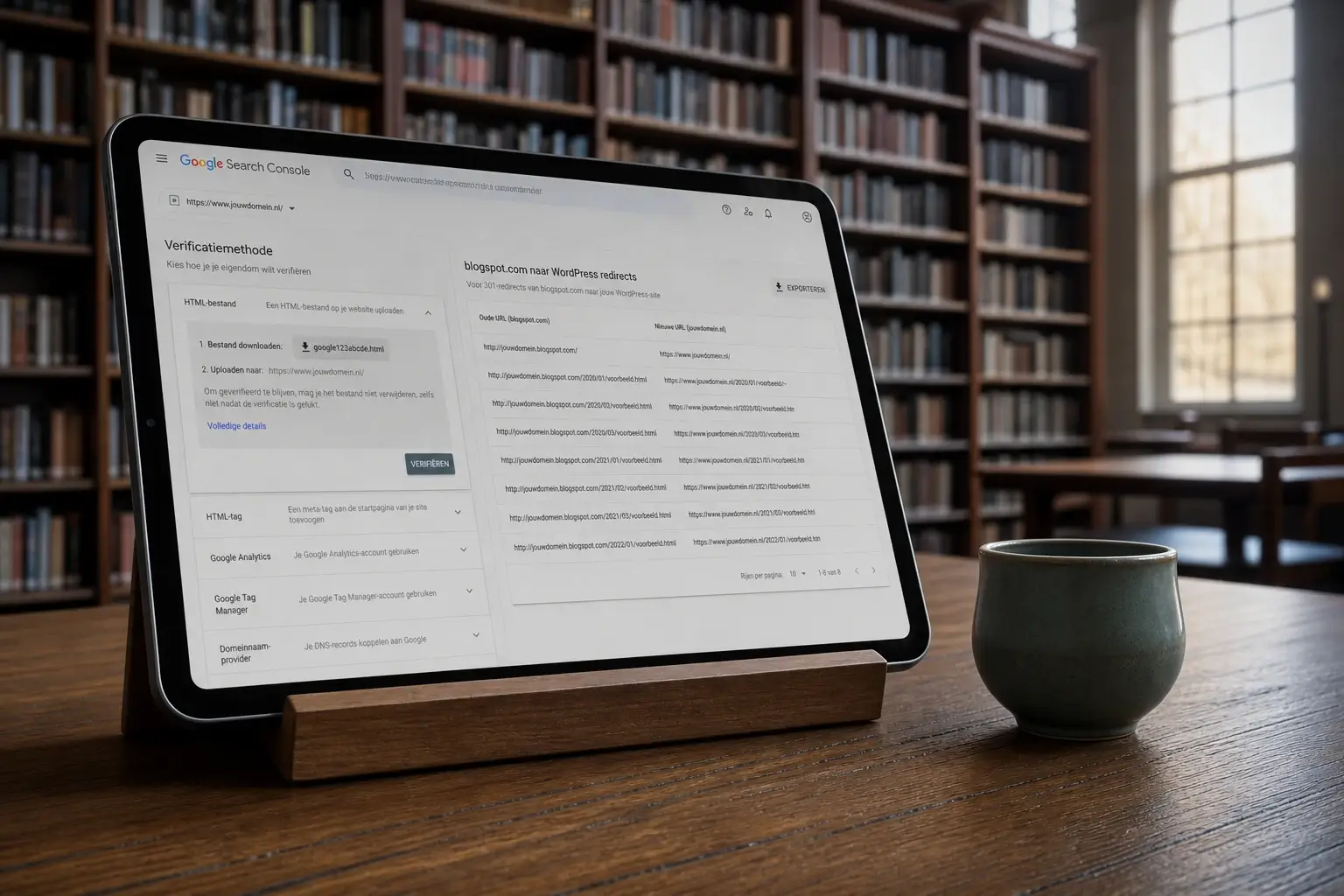
Als je van een blogspot.com-subdomein naar je eigen domein bent gegaan, doe je in Search Console het volgende:
- Verifieer je nieuwe WordPress-domein via een DNS-record of een meta-tag.
- Dien in de eigenschap van het oude Blogger-domein een Adreswijziging in (Settings > Change of Address). Vereist dat beide domeinen geverifieerd zijn en dat je 301-redirects live staan.
- Upload de sitemap.xml van je nieuwe WordPress-site (Rank Math of Yoast genereert die automatisch).
- Monitor het Coverage-rapport na 48 uur voor onverwachte 404’s.
De Adreswijziging kan tot 180 dagen actief zijn. In die periode ziet Google dat je site is verhuisd en verdeelt de link-equity door.
Voor bloggers die op hun eigen custom domein bleven zitten (alleen platform-wissel van Blogger naar WordPress), is een Change of Address niet nodig. Je hoeft alleen te zorgen dat de sitemap opnieuw wordt ingediend.
Veelgemaakte fouten en hoe je ze oplost
Broken images. Als de Auto Upload Images-plugin niet is gedraaid, staan je afbeeldingen nog op blogger.googleusercontent.com. Draai de scan alsnog, of gebruik Better Search Replace om de host-URL’s in bulk te vervangen.
Dubbele feeds. WordPress genereert /feed/-URL’s op meerdere endpoints. Voor lezers met een RSS-abonnement op de oude Blogger-feed (/feeds/posts/default), zet je een 301-redirect van dat pad naar /feed/ in WordPress.
Category-tag confusie. Blogger heeft alleen “Labels”, die worden bij de import als WordPress-tags overgezet, niet als categorieën. Als je op Blogger je labels als hoofdcategorieën gebruikte, wil je die na de import handmatig converteren naar WordPress-categorieën.
Author-lockout. Als je je oude Blogger-auteur niet aan een WordPress-gebruiker koppelt tijdens de import, komen alle posts binnen als “onbekende auteur”. Dat is te repareren via een bulk-update in Posts > Alle Posts.
Custom domein DNS. Als je custom domein via Blogger’s DNS-instructies liep, moet je bij je registrar de A- en CNAME-records aanpassen naar je nieuwe hosting. Reken op 24 tot 48 uur DNS-propagatie voordat elke bezoeker op de nieuwe site landt. Voor de complete migratie-checklist zie complete WordPress migratie checklist.
Multi-stack: dezelfde aanpak, andere bron
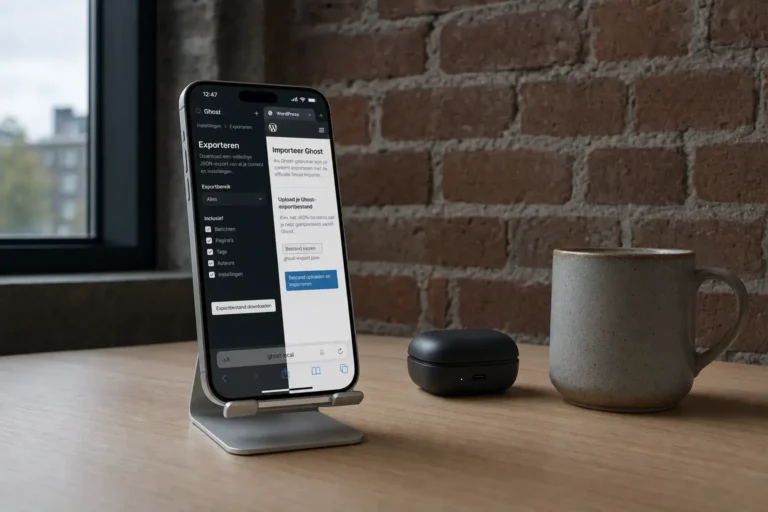
Deze zes stappen werken vrijwel identiek als je van Medium, Ghost of een Joomla-blog naar WordPress migreert. De importer verschilt (voor Medium is er een aparte plugin, voor Ghost werkt een JSON-naar-WXR-converter), maar de permalink-strategie, de afbeeldingen-migratie en de Search Console-flow zijn dezelfde.
Verbeteren boven herbouwen: als je Blogger-blog goed loopt en je hebt alleen behoefte aan een custom domein of een aparte template, is een volledige migratie soms overbodig. Voor bloggers die de content-eigenaarschap in eigen hand willen brengen, is de overstap wel de moeite waard.
Hulp bij je Blogger-migratie?
De permalink-strategie is de belangrijkste beslissing. Wie de custom structure vergeet in te stellen voordat de eerste post live gaat op WordPress, krijgt honderden URL-wijzigingen tegelijk en betaalt daar in verloren rankings voor. In mijn praktijk kost een Blogger-migratie voor een middelgrote blog (150 tot 500 posts) meestal acht tot twaalf uur, tegen 95 euro per uur.
Direct contact met de persoon die het werk uitvoert scheelt tijd bij elke escalatie. Bel of app, ik zie hetzelfde scherm.