Serhii Lypii
Als je hier bent, ben je waarschijnlijk vastgelopen. All-in-One WP Migration import mislukt is een zoekopdracht die mensen typen op het moment dat een migratie halverwege afbreekt, met een foutmelding zoals “The uploaded file exceeds the upload_max_filesize”, een timeout na twintig minuten, of een 512 MB-limit-melding die je nooit eerder zag. Geen paniek: dit is een oplosbaar probleem, en meestal binnen één tot drie uur werk. In dit artikel loop ik de zeven concrete fixes door die ik in mijn praktijk toepas, van eenvoudige .htaccess-aanpassingen tot een handmatige FTP-restore van het .wpress-bestand.
De kans is groot dat één van de eerste drie oplossingen voor jou werkt. Als niet, biedt de laatste oplossing (alternatieve plugin of professionele rescue) een uitweg zonder dat je opnieuw moet beginnen.
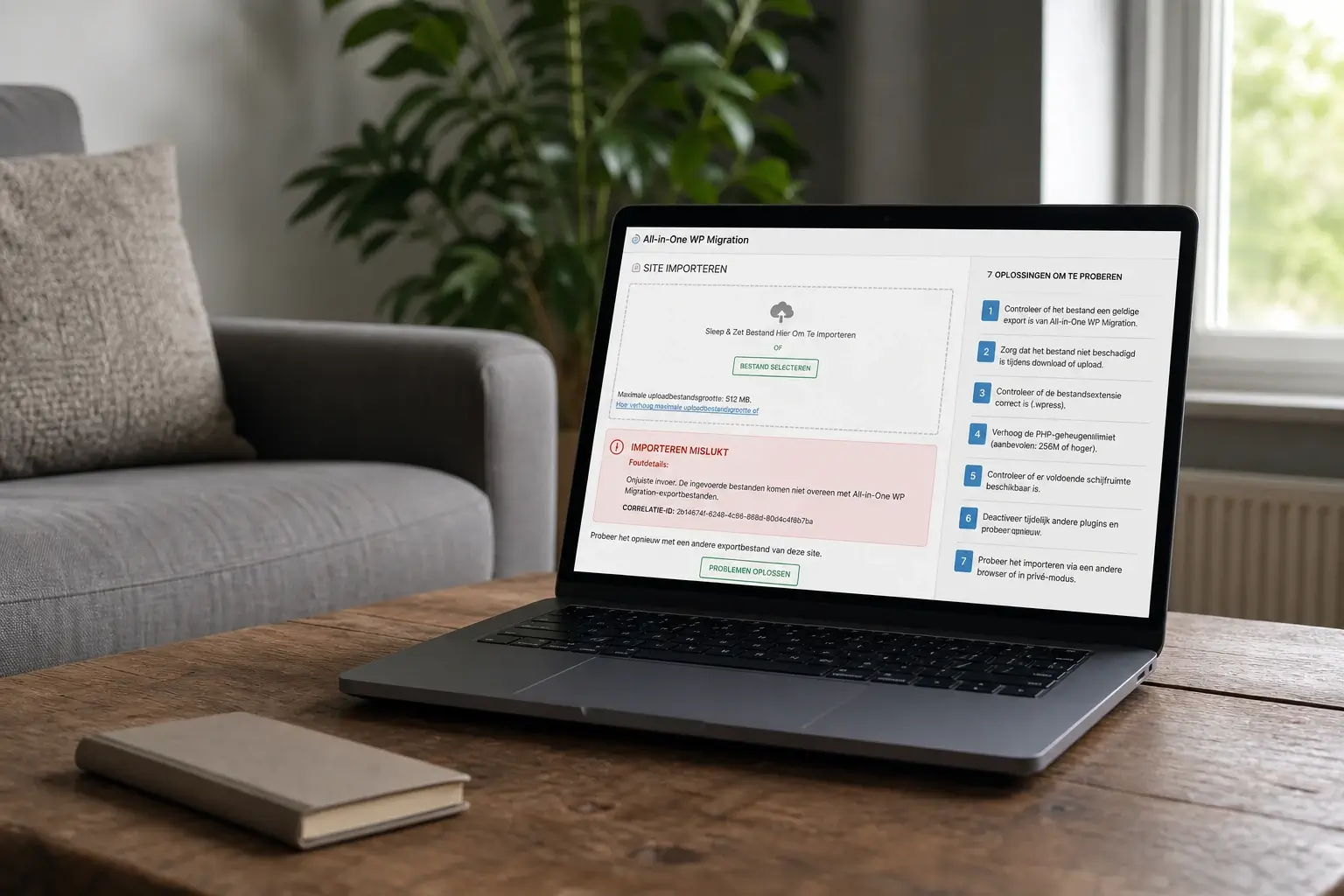
Waarom All-in-One WP Migration crasht bij import
Er zijn vier veelvoorkomende oorzaken:
- Upload-limit van je server (PHP
upload_max_filesize,post_max_size). Standaard vaak 64 MB of lager. Je.wpress-bestand is groter. - Artificial upload-limit van de plugin. Sinds versie 7.0 heeft All-in-One WP Migration een hard-coded limit van 512 MB op de gratis versie. Servmask duwt je zo naar hun Unlimited Extension van $69 USD per jaar (voorheen eenmalig aanschaf-model, sinds 2025 abonnement).
- Timeout. PHP
max_execution_time(standaard 30-60 seconden) of de web-server-timeout stopt het import-proces voordat het klaar is. - Memory limit. PHP
memory_limitte laag, waardoor het uitpakken van de database uit het.wpress-bestand vastloopt.
Voor bijna elk van deze problemen is een gratis oplossing. Alleen als je op managed hosting zit die je geen .htaccess– of wp-config.php-controle geeft, moet je uitwijken naar oplossing 4, 6 of 7.
Oplossing 1: verhoog PHP-limits via .htaccess
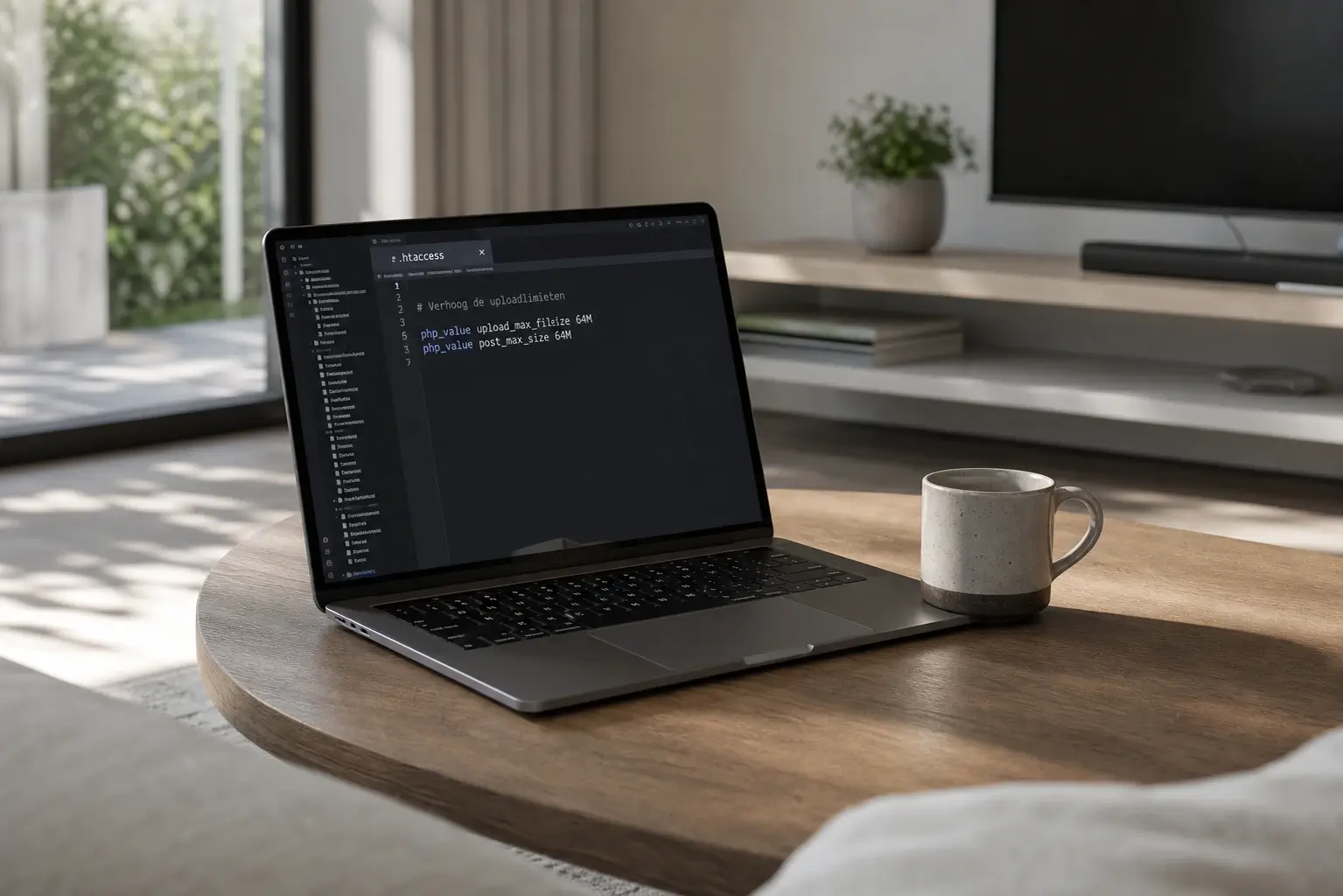
Voor Apache-servers (waar de meeste WordPress-hosts op draaien) voeg je aan het begin van je .htaccess-bestand (in de WordPress-root) de volgende regels toe:
php_value upload_max_filesize 512M
php_value post_max_size 512M
php_value memory_limit 512M
php_value max_execution_time 300
php_value max_input_time 300
Sla op en probeer de import opnieuw. Verifieer dat de nieuwe limits actief zijn via een korte phpinfo()-check of via WordPress > Tools > Site Health > Info > Server.
Wanneer dit niet werkt
Bij managed hosting (bijvoorbeeld sommige WP Engine, Kinsta of Flywheel-plannen) staat php_value in .htaccess uit om veiligheidsredenen. Je krijgt dan een 500-fout. Verwijder de regels en gebruik in plaats daarvan oplossing 2 of vraag je host of ze de limits handmatig kunnen verhogen.
Oplossing 2: wp-config.php memory limit verhogen
Voeg aan wp-config.php (net boven de regel /* That's all, stop editing! */) toe:
define('WP_MEMORY_LIMIT', '512M');
define('WP_MAX_MEMORY_LIMIT', '512M');
Dit werkt onafhankelijk van .htaccess en is bij vrijwel elke hosting toegestaan. Voor de upload-limit zelf (PHP-niveau) is dit geen oplossing, maar het lost memory-timeouts vaak op.
Combineer met een php.ini in je WordPress-root:
upload_max_filesize = 512M
post_max_size = 512M
memory_limit = 512M
max_execution_time = 300
Bij hosts die per-map php.ini toestaan (Hostinger, DirectAdmin-based hosts), pakt deze up. Bij anderen wordt hij genegeerd. Probeer beide.
Oplossing 3: installeer een oudere plugin-versie (6.77 of eerder)
Dit is de belangrijkste fix die veel mensen niet kennen. Versies van All-in-One WP Migration vóór 7.0 hebben géén artificial 512 MB-limit. Als je gratis onbeperkt wilt importeren, downloadt je versie 6.77 (of eerder) en installeer die handmatig.
Downloadlink en installatie-instructies
- Ga naar de officiële Servmask-documentatie over upload-limit en zoek de link naar oudere versies via WordPress.org’s plugin-repository (klik op “Advanced View” > “Previous versions”).
- Download versie 6.77 (of eerder) als ZIP.
- Verwijder de nieuwe versie via WordPress > Plugins > All-in-One WP Migration > Deactiveren + Verwijderen.
- Upload de oude ZIP via Plugins > Nieuwe plugin > Uploaden.
- Activeer en probeer de import opnieuw.
Let op: oudere plugin-versies kunnen beveiligingslekken bevatten — verwijder direct na succesvolle migratie.
Waarom Servmask deze limit heeft ingesteld
Servmask verdient aan de Unlimited Extension. De gratis versie zonder limit was jarenlang de reden waarom de plugin populair werd; sinds versie 7.0 duwen ze gebruikers richting de betaalde add-on. Een oudere versie omzeilt dat.
Let op: installeer geen nieuwste ai1wm-versie op oude PHP-versies (7.4 of lager). Check altijd de compatibility notes in het plugin-changelog voordat je downgrade of upgrade doet.
Oplossing 4: upload .wpress-bestand handmatig via FTP
Als bovenstaande oplossingen niet werken door hosting-restricties, is een FTP-restore de betrouwbaarste route.
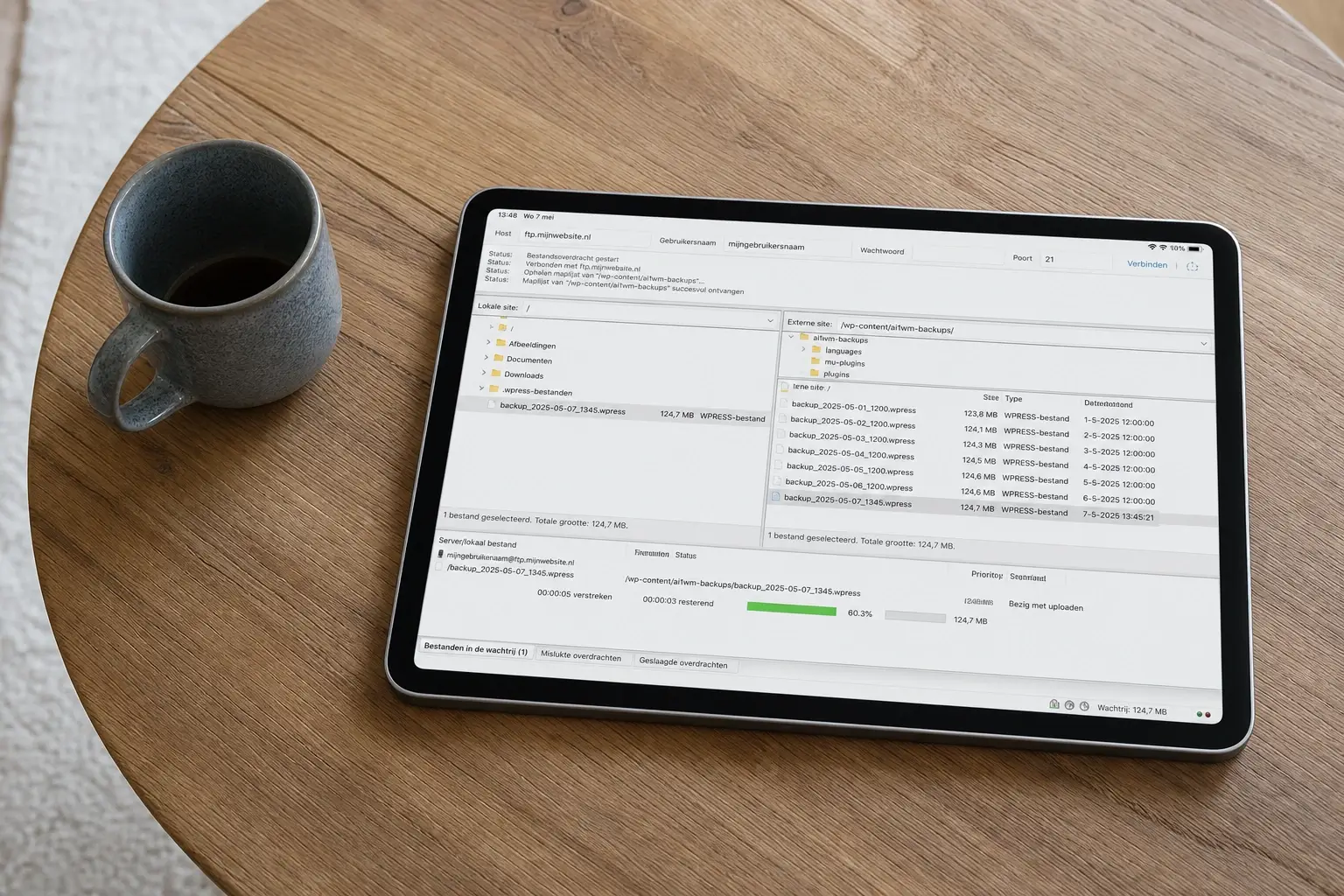
- Verbind via FTP (FileZilla of Transmit) met je WordPress-hosting.
- Navigeer naar
/wp-content/ai1wm-backups/(maak de map aan als hij niet bestaat). - Upload je
.wpress-bestand rechtstreeks naar deze map. FTP heeft geen upload-limit; je bestand kan gigabytes groot zijn. - Ga in WordPress naar All-in-One WP Migration > Backups.
- Je
.wpress-bestand staat nu in de lijst. Klik “Restore” om de import te starten.
Deze route omzeilt de upload-fase van de plugin volledig. Alleen de restore-fase draait via PHP, en die is meestal minder resource-intensief dan de upload plus restore samen.
Wanneer de restore alsnog faalt
Als de restore ná FTP-upload faalt met een timeout, gebruik je aanvullend oplossing 2 (verhoog memory en execution time). Voor sites boven de 2 GB is oplossing 6 (splitsen) betrouwbaarder.
Oplossing 5: Unlimited Extension van Servmask ($69 USD per jaar (voorheen eenmalig aanschaf-model, sinds 2025 abonnement))
Voor sommige situaties is de Unlimited Extension de moeite waard: $69 USD per jaar (voorheen eenmalig aanschaf-model, sinds 2025 abonnement), geen limits, en officieel ondersteund door Servmask. Wanneer overwegen?
- Je doet regelmatig migraties (bijvoorbeeld als bureau of freelancer).
- Je hosting laat geen
.htaccess– ofwp-config.php-aanpassingen toe. - Oplossing 3 (oude versie) is geen optie omdat je op nieuwste PHP zit die niet compatibel is met 6.77.
Voor een eenmalige migratie is $69 USD per jaar (voorheen eenmalig aanschaf-model, sinds 2025 abonnement) relatief veel geld ten opzichte van 30 minuten FTP-restore (oplossing 4). Voor structureel werk verdient het zichzelf snel terug.
Oplossing 6: splits je .wpress bij >2 GB
Voor grote sites (bijvoorbeeld WooCommerce-shops met veel productafbeeldingen) loopt zelfs de FTP-restore tegen memory-timeouts aan. De workaround:
- Sluit tijdens de export de
/wp-content/uploads/uit via de “Advanced options” van All-in-One WP Migration. Je krijgt een kleiner.wpress(alleen database + core-content). - Importeer dat kleinere
.wpressnormaal. - Upload je hele
/wp-content/uploads/-map apart via FTP naar de nieuwe site. - Optioneel: draai een Search-Replace via Better Search Replace of
wp-cli search-replaceals de oude en nieuwe URL verschillen.
Deze aanpak is arbeidsintensiever, maar werkt betrouwbaar voor sites van 5 GB of meer.
Oplossing 7: alternatieve migratie-plugins
Als All-in-One WP Migration structureel niet werkt op jouw setup, zijn er drie sterke alternatieven:
- Duplicator. Gratis basisversie, betaalde Pro. Werkt met een
.zipen eeninstaller.phpop de nieuwe site. Meer flexibiliteit voor grote sites. - Migrate Guru. Volledig cloud-based, hoeft niet door je server-limits heen. Gratis voor eenmalig gebruik, betaalde tier voor agencies.
- UpdraftPlus. Combineert backup + migratie. Gratis versie voldoende voor de meeste migraties, betaalde Migrator add-on voor complexe scenario’s.
Voor de meeste eenmalige rescues is Migrate Guru de snelste alternatieve route: geen server-config-aanpassingen nodig.
Import lijkt te lukken maar site is stuk: nu wat?
Soms slaagt de import zonder foutmelding maar krijg je een whitescreen, admin-lockout of database-connection-fout op de nieuwe site. Voor deze scenario’s is er een aparte, gedetailleerde gids: de algemene WordPress migratie-herstel gids (sibling-artikel 3.3) behandelt whitescreen-diagnose, admin-toegang forceren, database-connection debugging en URL-search-replace na een migratie.
Kort samengevat de eerste checks:
- Whitescreen? Zet
WP_DEBUGoptrueinwp-config.php, laad de site opnieuw en lees de foutmelding. - Admin-lockout? Reset je wachtwoord via de database (phpMyAdmin >
wp_userstabel) of viawp-cli user reset-password. - Database-connection error? Controleer
DB_HOST,DB_USER,DB_PASSWORDinwp-config.php; die verschillen tussen oude en nieuwe hosting.
Hulp bij een vastgelopen migratie
Voor een spoed-rescue op een migratie die vast zit, reken ik 95 euro per uur. Meestal is een vastgelopen All-in-One WP Migration binnen één tot drie uur werk opgelost, dus 95 tot 285 euro exclusief BTW. Voor complexere migraties (grote WooCommerce-shops, multi-site setups) loopt dat op naar vier tot acht uur.
Voor de bredere migratie-context zie de WordPress migratie checklist die naast dit troubleshooting-artikel bruikbaar is.
Multi-stack context
De All-in-One WP Migration plugin is WordPress-specifiek. Voor migraties tussen andere platforms (Joomla naar WordPress, Drupal naar WordPress, Ghost naar WordPress) gebruik je andere tools met hun eigen troubleshooting-flows. Voor WordPress-naar-WordPress-migraties is All-in-One WP Migration meestal de eerste keuze, met Duplicator als betrouwbaar alternatief bij grote sites. Verbeteren boven herbouwen: als je huidige site prima loopt en je wilt alleen naar een snellere host, is een migratie meestal beter dan een volledige rebuild.