Serhii Lypii
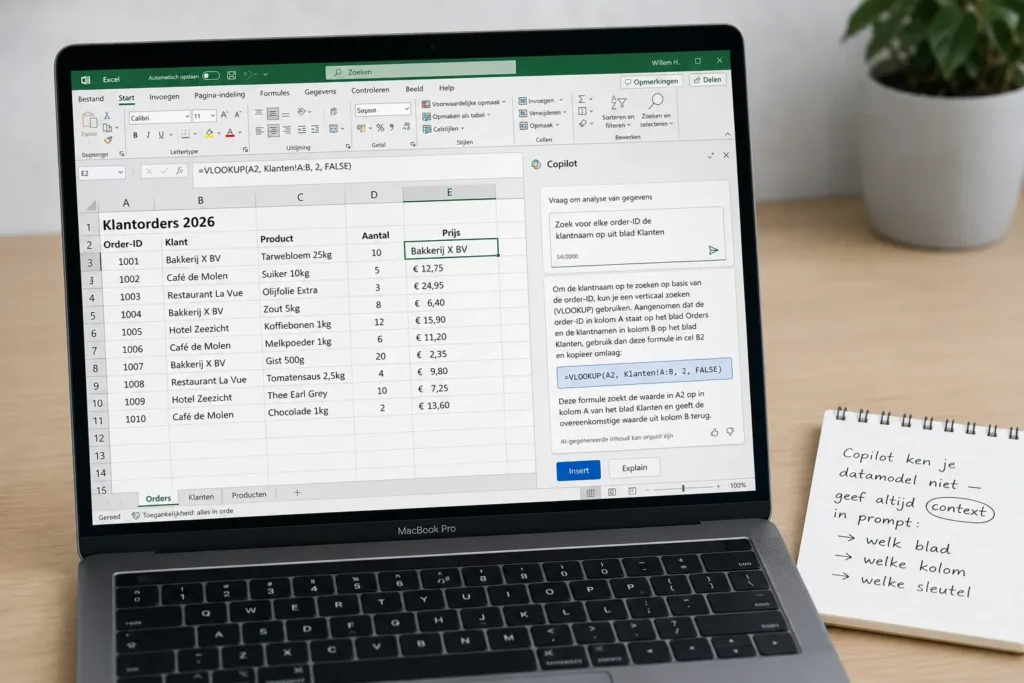
Een typisch voorbeeldscenario uit klantvragen: een ondernemer mailt met een vraag over een VLOOKUP-formule en zegt: “Copilot heeft een formule voor me gemaakt die kolom F sommeert op basis van kolom A, maar de totalen onderaan kloppen niet meer met mijn boekhouding. Wat doe ik fout?” Bij het openen van het bestand blijkt Copilot een VLOOKUP te hebben gemaakt die syntactisch perfect was, maar de verkeerde kolom-index als referentie pakte. De formule rekende vrolijk door, met de verkeerde getallen.
Dat is AI in Excel en Google Sheets voor mkb in één voorbeeld. Het werkt sneller dan jij zou typen, en het werkt net zo makkelijk fout zonder dat je het ziet. Het verschil zit in waar je het inzet en hoe je het narekent.
In dit artikel zet ik op een rij wat Copilot en Gemini wel goed doen, waar ze breken, en hoe je voorkomt dat AI in een spreadsheet je later geld kost.
AI Excel Google Sheets mkb: wat het concreet doet
Drie categorieën waarin AI in spreadsheets in mijn ervaring waarde toevoegt.
Formule-generatie. “Maak een formule die het BTW-bedrag berekent uit kolom C met 21%.” Copilot en Gemini doen dit prima voor standaardformules. Voor VLOOKUP, INDEX/MATCH en SUMIFS spaart het type-werk uit, mits je het resultaat narekent.
Data-opschoning. Een lijst met onregelmatig geformatteerde adressen of telefoonnummers omzetten naar een consistent format. Beide tools doen dit goed op kleine tot middelgrote datasets.
Samenvatting en pivot-suggesties. “Welke producten verkochten het meest in Q1?” Copilot kan dit beantwoorden uit de geladen data. Gemini idem. Voor een eerste blik op een dataset werkt het.
Wat hierin het centrale principe is: AI doet snel wat je zelf zou kunnen, mits je het herkent als zijn werk en niet als jouw waarheid.
De cel-limiet die niemand noemt: Gemini in Sheets
Een belangrijk technisch detail dat in veel artikelen ontbreekt. Volgens publieke productdocumentatie en gebruikersrapporten werkt Gemini in Google Sheets per request op een beperkte hoeveelheid cellen. In de praktijk lopen gebruikers tegen limieten aan zodra ze grotere datasets aanleveren in één keer.
Daarnaast kent Gemini Workspace afhankelijk van het plan een maandelijkse limiet voor het aantal AI-interacties. Voor wie dagelijks tientallen formules of analyses genereert, telt dat snel op.
Copilot voor Excel heeft eigen beperkingen op datasetgrootte en complexiteit van vragen. Microsoft erkent in zijn eigen documentatie dat Copilot fouten maakt en werkt op basis van patronen, niet op werkelijkheidsbegrip.
Voor mkb dat met grotere bestanden werkt (10.000+ rijen, meerdere tabbladen, complexe joins): reken erop dat de AI-laag hier minder oplevert. Voor dagelijks formule-werk op kleinere bestanden zijn beide tools een aanvulling.
Hallucinatie in formules: hoe je het vangt
Hallucinatie in spreadsheet-AI is anders dan in tekst-AI. Geen verzonnen woorden, maar verzonnen logica achter een correcte syntax.
Drie patronen waarin het misgaat:
Verkeerde kolom-index. Een VLOOKUP die de derde kolom retourneert terwijl je de vierde nodig had. De formule rekent door, geen foutmelding.
Vergeten range. Een SUMIF die alleen de zichtbare rijen sommeert in plaats van het hele tabblad. Onderaan klopt het totaal niet meer met de werkelijkheid.
Verkeerde aanname over datatype. Een datum die als tekst wordt behandeld, een getal dat als tekst staat. De formule werkt op een paar rijen, valt om op de rest.
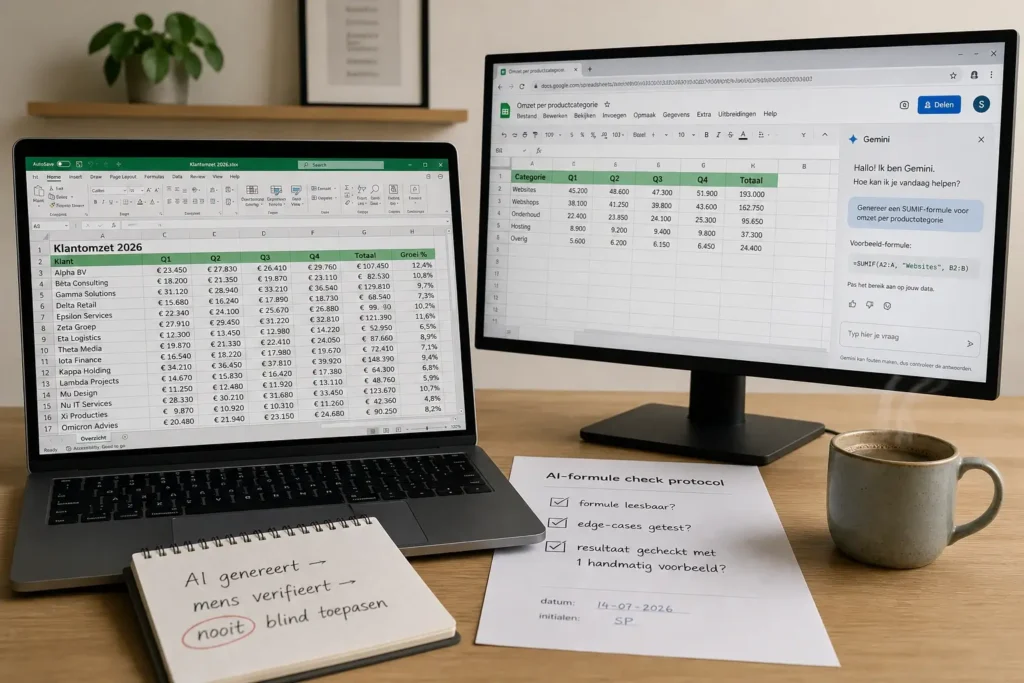
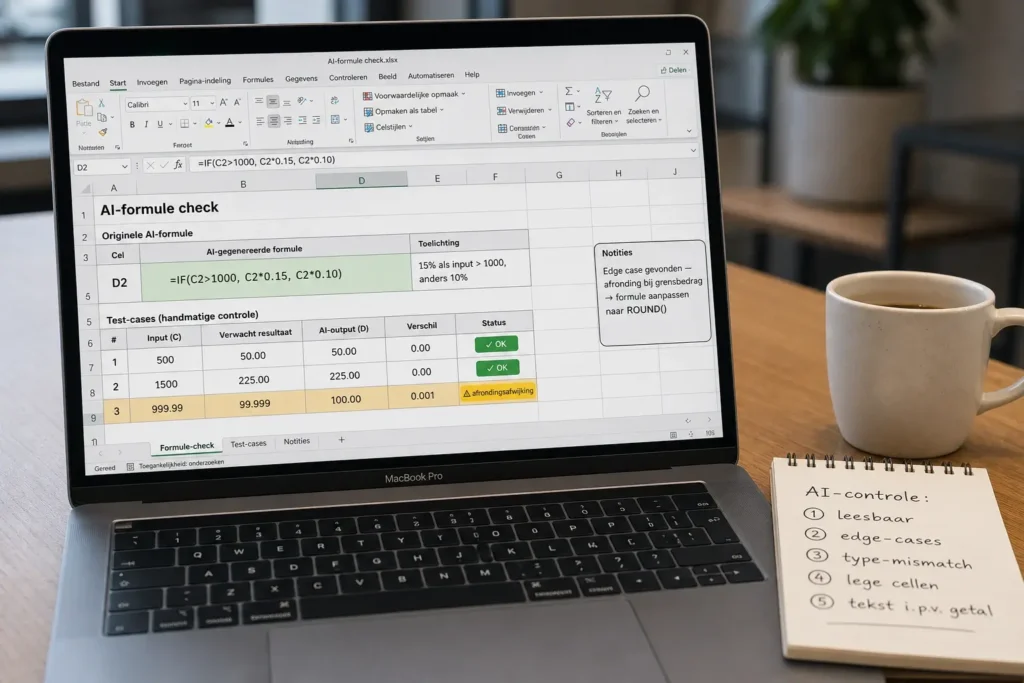
In mijn ervaring is de enige werkende controle: een steekproef van 5 tot 10 rijen, handmatig narekenen. Klopt het op die rijen, dan klopt de logica meestal. Klopt het op één rij niet, dan is er iets structureel mis.
Copilot of Gemini: welke past bij jouw mkb-stack
De keuze hangt minder af van de tool zelf dan van waar je al in zit.
Microsoft 365-omgeving. Copilot voor Excel is het logische pad. Geïntegreerd, geen extra abonnement op een vreemde plek, en de enterprise data boundary (waarover later) is werkbaar voor EU-mkb.
Google Workspace-omgeving. Gemini in Sheets is direct beschikbaar voor wie al een Workspace-abonnement heeft op het juiste niveau.
Gemengde omgeving. Hier wordt het ingewikkelder. Twee abonnementen voor twee tools die hetzelfde doen, is meestal geen verstandige investering. Eén van de twee tools dieper inzetten levert vaak meer op.
Lock-in is een aandachtspunt. Wie zwaar leunt op Copilot-features (Custom Copilot, agents binnen Microsoft 365), maakt het moeilijker om later van stack te wisselen. Datzelfde geldt voor Gemini binnen het Google-ecosysteem. Niet onmogelijk, wel duur.
Copilot of Gemini voor jouw spreadsheet?
Kies je stack, taak en data. Je ziet welke tool logisch is, waar de aanpak kan breken en welke controle nodig blijft.
Je werkt al in Microsoft 365. Gebruik Copilot binnen die stack en controleer of de juiste organisatie-instellingen actief zijn.
Gebruik je organisatie-account en deel niet meer gegevens dan nodig. Controleer ook bij gewone bedrijfsdata welke instellingen gelden.
- Reken een steekproef van 5 tot 10 rijen handmatig na.
- Laat de formule uitleggen voordat je haar vertrouwt.
- Controleer kolom, bereik en datatype.
- Laat een eindcijfer voor besluitvorming door een mens beoordelen.
Een indicatie op basis van je invoer. AI is een assistent, geen vervanger van je eigen controle.
Privacy bij financiële en HR-data
Hier zit het pijnpunt dat in marketingteksten over Copilot en Gemini meestal wegvalt.
Copilot enterprise data boundary. Microsoft 365 Copilot heeft een enterprise data boundary beschikbaar in EU-regio’s, mits goed geconfigureerd in de Microsoft 365-tenant. Standaard is niet gelijk aan veilig: settings moeten expliciet worden gezet.
Gemini Workspace-policies. Google biedt enterprise-controles binnen Workspace, met data dat onder Workspace-voorwaarden valt en niet gebruikt wordt voor modeltraining op enterprise-niveau. Ook hier: settings moeten staan, anders ben je terug bij de consumenten-defaults.
HR-data en salarisbestanden. Niet zomaar in een prompt zetten, ook niet in Copilot of Gemini, zonder dat de enterprise-settings goed staan. Voor sectoren met bijzondere persoonsgegevens (zorg, juridisch, financieel) is een aparte AVG-check nodig.
De Autoriteit Persoonsgegevens publiceert algemene richtlijnen over AI en persoonsgegevens. Officiële Microsoft-documentatie over Copilot voor Excel staat op learn.microsoft.com. Voor concrete AVG-vragen rond HR- of financiële data verwijs ik naar een privacy-jurist.
Drie patronen die wel werken
Data-opschoning. Adresvelden uniformeren, telefoonnummers normaliseren, dubbele records vinden. Beide tools doen dit goed, en de fouten zijn meestal direct zichtbaar.
Formule-uitleg. Een bestaande complexe formule in begrijpelijke taal laten uitleggen. “Wat doet deze ARRAYFORMULA?” werkt prima in Gemini, “Leg deze SUMPRODUCT uit” in Copilot. Geweldig voor wie een sheet erft van een vorige collega.
Eerste pivot of dashboard-opzet. AI doet een redelijk voorstel voor een pivot-tabel of een eenvoudige dashboard-opzet. Dat kost jou daarna nog finetuning, maar het ruwe werk is binnen een minuut klaar.
Drie patronen die niet werken
Complexe forecasts. Verkoopvoorspellingen, scenarioplanning, financial modeling. AI doet hier kalm uitziende voorspellingen die op niets onderbouwd zijn. Voor besluitvorming op cijfers: laat AI niet je rekenmodel maken.
Multi-sheet analyse zonder context. Drie tabbladen die via formules met elkaar verbonden zijn, met cross-references die de AI niet kent. Hier maakt AI veel vaker fouten dan op één tabblad.
Jaarrekening-controle of audit-werk. Geen AI-uitvoer voor een accountantscontrole of voor een eindbeoordeling van jaarcijfers. Niet uitlegbaar, niet auditeerbaar, en bij twijfel niet verdedigbaar.
De scheidslijn is: AI helpt bij verkenning, AI vervangt geen verantwoording. Een eindcijfer dat in een directieverslag belandt, hoort door menselijke ogen.
AI-grenzen die je expliciet maakt
In elke spreadsheet-workflow met AI hoort een korte regel:
Dat klinkt vanzelfsprekend, maar in de praktijk is het de stap die mensen overslaan zodra het druk wordt. Een tool die snel uitziet, krijgt vertrouwen dat hij niet verdient.
Voor wie hierover meer leest in de bredere AI-context: zie AI-Act checklist voor het mkb 2026 over transparantie en verantwoording.
Lokaal aanspreekpunt: hoe Lypii dit implementeert
Een sheets-implementatie-sessie kost 95 euro per uur. In de praktijk zijn dat drie uur om een template-bestand op te zetten, Copilot of Gemini te configureren met de juiste enterprise-settings, en een team-instructie te geven over wat wel en niet veilig is. Voor een korte consultatie of vervolgvraag geldt het standaardtarief van 70 euro per uur. Daarna ben je zelfstandig.
Voor wie een prompt-bibliotheek wil opzetten voor terugkerend spreadsheet-werk: dat sluit aan op prompt bibliotheek opbouwen voor het mkb.
Wat ik niet doe: cijfermatige besluitvorming, audit-werk of jaarrekening-controle met AI ondersteunen. Dat is buiten mijn vakgebied en buiten wat AI op dit moment verantwoord aankan.
Stuur me waar je nu vastloopt in Excel of Sheets. Ik reageer binnen 4 uur op werkdagen.
Vragen die ondernemers stellen
Maakt AI fouten in formules?
Ja. Syntactisch correcte formules die de verkeerde kolom raken of de verkeerde range pakken, zijn de meestvoorkomende fout. Altijd steekproefsgewijs narekenen.
Kan ik mijn complete jaaroverzicht laten samenvatten?
Niet veilig. Cijfer-samenvattingen door AI vragen altijd menselijke nacontrole, en bij grote datasets lopen tools tegen cel- en interactielimieten aan. Voor bestuursrapportages of jaarrekeningen is AI geen geschikte eindverantwoordelijke.
Mag HR-data in Copilot?
Alleen met enterprise data boundary en de juiste tenant-instellingen op Microsoft 365 niveau. Bij twijfel niet doen, en voor specifieke AVG-vragen een privacy-jurist raadplegen.
Welk tool voor mkb met Microsoft 365?
Copilot voor Excel ligt voor de hand. Voor wie in Google Workspace zit, Gemini in Sheets. Eén stack diep inzetten is meestal beter dan twee oppervlakkig.
Is de Gemini-cellimiet in Sheets een dealbreaker?
Voor grote analyses kan het hinderlijk zijn. Voor dagelijks formulewerk op kleinere bestanden zelden. Bij twijfel: test met je eigen typische dataset voor je een abonnement koopt.