Serhii Lypii
Open je WordPress-admin. Klik linksboven op het update-icoon. Kijk wat er klaarstaat. Doe nog niets.
Dat is stap nul. Voordat je op “Update Now” klikt, wil je weten wat je gaat doen, welk risico erbij hoort, en hoe je terug kunt als het misgaat. De meeste ondernemers slaan deze stap over. Daarom hoor ik regelmatig de zin “ik klikte op update en ineens was de site stuk”.
Dit artikel is het stappenplan dat ik bij elke klantsite volg, ongeacht of het een blog van vijf pagina’s is of een WooCommerce-shop met 800 producten. Zeven stappen. Sommige duren twee minuten, sommige duren twintig. Samen voorkomen ze vrijwel alle problemen die ik in de praktijk zie.
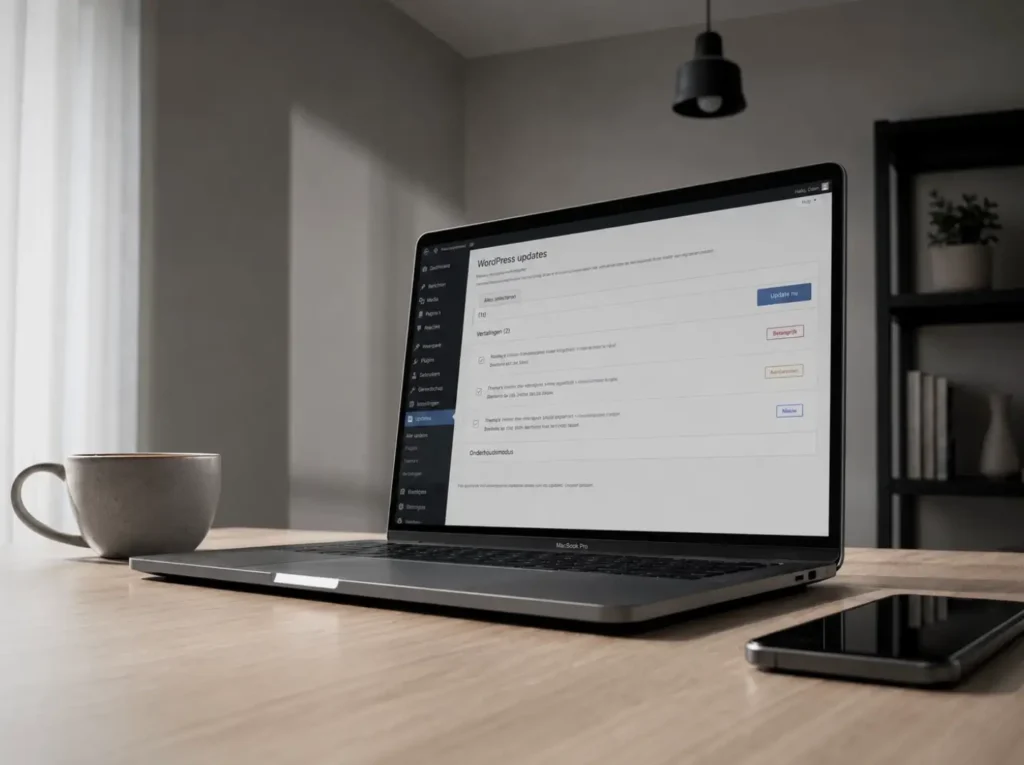
WordPress updates uitvoeren zonder problemen: waarom een stappenplan
WordPress maakt updaten makkelijk. Eén knop, twintig seconden, klaar. Voor een statische site met drie plugins werkt dat meestal prima. Voor een actieve site met 15 of meer plugins, een themacustomization en een paar koppelingen niet meer.
Drie redenen waarom er dingen mis gaan zonder stappenplan:
Plugins en thema’s hebben afhankelijkheden van elkaar. Een page-builder werkt samen met een formulier-plugin. Beide updaten tegelijk geeft conflicten die geen van beide afzonderlijk veroorzaakt. De WordPress security blog en de WordPress core developer-documentatie wijzen daar regelmatig op.
Hosting-omgevingen verschillen. Een goede update op staging kan op live anders verlopen door verschil in PHP-versie, geheugenlimiet of caching. Daarom test je beide.
Update-fouten worden niet altijd direct zichtbaar. Een gebroken pagina merk je. Een gebroken contactformulier dat alleen op mobiel niet werkt, vaak pas na drie dagen via een klantvraag. Een vaste check-routine vangt dat eerder op.
Draaiboek
Veilig updaten in 7 stappen
Klik door de stappen. Per stap zie je wat je doet en de valkuil om te vermijden.
Voortgang
0 van 7 klaar
Netjes, de update is gedaan zonder gokwerk.
Interactieve versie, zet JavaScript aan. Hieronder staat het statische draaiboek.
- Maak een verse back-up. Wat je doet: back-up van bestanden en database vlak voor de update. Valkuil: vertrouwen op een oude of automatische back-up die je nooit checkte.
- Test of de back-up echt werkt. Wat je doet: zet de back-up een keer terug op een testdomein. Valkuil: een back-up die je nooit hebt teruggezet, is een aanname, geen zekerheid.
- Kies een rustig moment. Wat je doet: update niet vlak voor een drukke periode of op vrijdagavond. Valkuil: updaten zonder tijd om problemen dezelfde dag op te lossen.
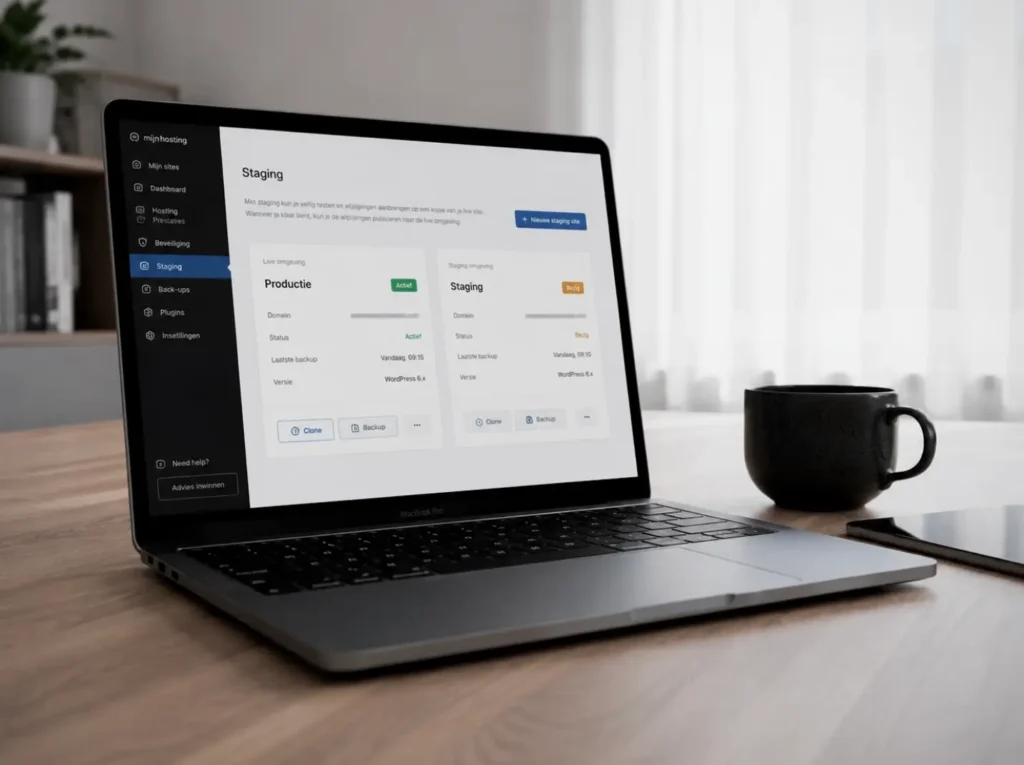
- Zet updates door op staging eerst. Wat je doet: update op een veilige kopie; plugins van laag naar hoog risico, cache en page-builder als laatste. Valkuil: meteen op live updaten.
- Doorvoeren naar live in dezelfde volgorde. Wat je doet: herhaal op live wat op staging werkte, in dezelfde volgorde. Valkuil: aannemen dat live zich net zo gedraagt (PHP-versie, geheugen, caching verschillen).
- Monitor 24 tot 48 uur. Wat je doet: controleer kernpagina’s, formulieren en (bij een shop) de checkout; houd fouten in de gaten. Valkuil: na de update meteen wegklikken en niets checken.
- Documenteer wat je hebt gedaan. Wat je doet: noteer datum, versies en eventuele problemen. Valkuil: niets vastleggen, waardoor je bij een later probleem opnieuw moet zoeken.
Stap 1: maak een verse back-up
Niet "ik heb back-ups". Wel "ik maak nu, vlak voor de update, een nieuwe back-up". Het verschil is de tijdspanne tussen back-up en update. Hoe korter, hoe minder je kwijt bent als er iets misgaat.
Tool die ik gebruik: UpdraftPlus (gratis versie volstaat voor de meeste sites). Bij hosters als SiteGround en Kinsta is een back-up-knop standaard in het admin aanwezig.
Wat de back-up moet bevatten:
- Alle bestanden (
wp-content,wp-includes,wp-config.php) - De complete database
- Configuratie van de hosting (htaccess, php.ini-aanpassingen)
Waar de back-up moet staan: niet op dezelfde server als de site. Een back-up op je hosting is geen back-up als de hosting zelf het probleem is. UpdraftPlus zet hem direct op Google Drive, Dropbox, Backblaze of S3.
Hoe lang dit duurt: voor een gemiddelde site 2 tot 5 minuten. Voor een WooCommerce-shop met veel productafbeeldingen 10 tot 20 minuten. Plan daar tijd voor in.
Stap 2: test of de back-up echt werkt
Een back-up die nooit is teruggezet, is geen back-up. Het is een hoopvol bestand.
Eén keer per kwartaal draai ik een test-restore op een staging-omgeving (een veilige kopie van je site). Daar pak ik de meest recente back-up en zet hem terug op staging. Werkt de site daarna? Zijn alle pagina's er? Werken de formulieren?
Als je dit nog nooit hebt gedaan, doe het deze week. Voor één keer. Daarna weet je dat je back-up het in een echt noodgeval ook doet.
Stap 3: kies een rustig moment
Niet alle momenten zijn gelijk. Statistisch zijn dit de slechtste momenten om te updaten:
- Vrijdag tussen 15:00 en 18:00 (geen tijd om problemen op te lossen)
- Vlak voor een evenement, campagne of seizoenspiek
- Direct na een grote eigen wijziging op de site
Goede momenten:
- Maandagochtend tussen 9:00 en 11:00 (rustig verkeer, hele week voor problemen)
- Dinsdagochtend (idem)
- Vroeg in de ochtend op een doordeweekse dag
Voor een mkb-site in Nederland is het verkeer doordeweeks in de ochtend statistisch lager dan in de avond of het weekend. Wie geen agenda heeft, kijkt naar de statistieken in Google Search Console om te zien wanneer de eigen site rustig is.
Stap 4: zet updates door op staging eerst
Een staging-omgeving voorkomt het overgrote deel van update-problemen op live. Dit is de stap die ondernemers het vaakst overslaan en die juist het grootste verschil maakt.
Hoe staging werkt.
Een staging-site is een kopie van je live-site op een aparte URL (vaak staging.jouwsite.nl). Bij providers als SiteGround, Kinsta en Cloudways is het een knop in het admin. Bij goedkope shared hosting kan het via een plugin zoals WP Staging.
Wat ik op staging doe.
Eerst WordPress core, daarna de plugins in een specifieke volgorde:
- Security-plugins (Wordfence, Sucuri)
- SEO-plugins (Yoast, Rank Math)
- Functionele plugins (contactformulieren, gallerijen)
- Page-builders (Elementor, Divi, Bricks)
- Cache-plugins (WP Rocket, LiteSpeed Cache) als laatste
Cache-plugins komen als laatste, omdat ze de minst voorspelbare interactie met andere plugins hebben.
Wat ik test na een staging-update.
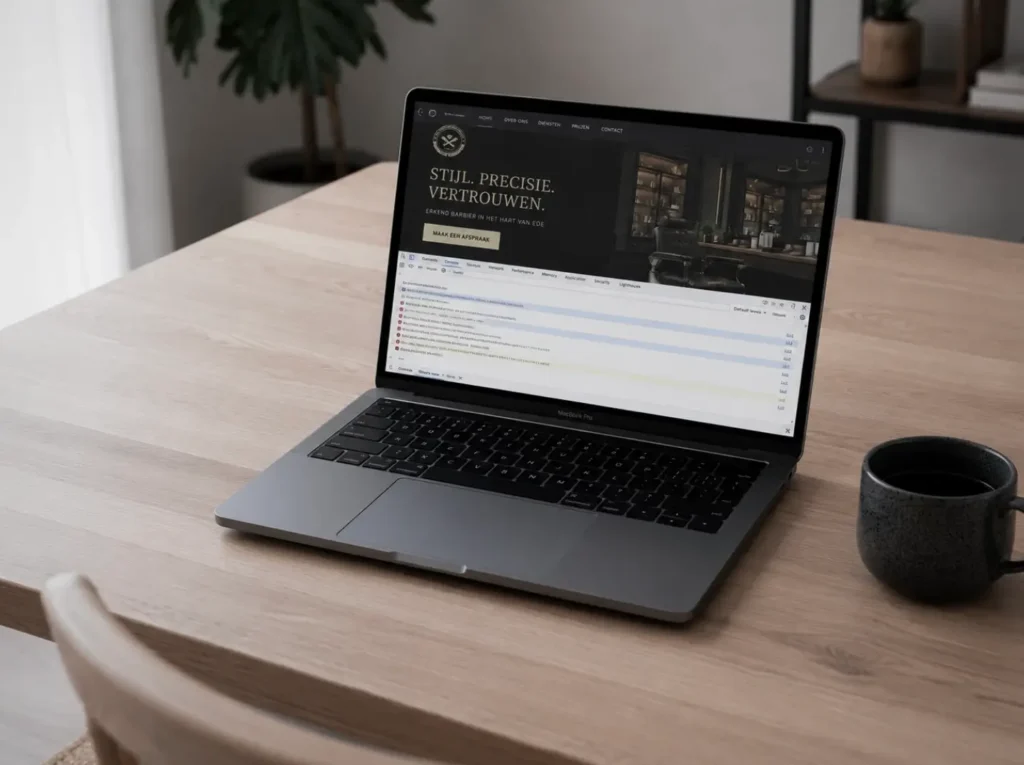
- Homepage laadt zonder fouten in de console (F12 → Console)
- Twee tot drie populaire content-pagina's
- Het contactformulier (verstuur een test)
- Bij een webshop: het volledige bestelproces
- De mobiele weergave (responsive)
Werkt alles op staging? Doorgaan. Werkt iets niet? Niet doorvoeren naar live. Eerst uitzoeken wat het is.
Stap 5: doorvoeren naar live in dezelfde volgorde
Als staging schoon is, voer je dezelfde volgorde op live door. Niet alles in één klik. Per plugin of per groep, met telkens een korte check.
Tussenstap die veel ondernemers vergeten: leeg je cache na elke significante update. WP Rocket, LiteSpeed Cache en Cloudflare hebben elk een eigen cache. Een gewijzigde site die nog uit cache komt geeft verwarring.
Wat ik direct na een update op live doe:
- Homepage in een privémodus van de browser openen (geen cache, geen cookies)
- Een populaire pagina openen
- Eén interactie testen (formulier, productpagina, login)
Vijf minuten werk. Voorkomt dat een bug onopgemerkt blijft.
Stap 6: monitor 24 tot 48 uur na de update
Sommige problemen komen pas later aan het licht. Een trage pagina onder load. Een SEO-impact die pas in de logs zichtbaar wordt. Een betalingsfout die alleen bij specifieke producten optreedt.
Wat ik check in de 48 uur na een update:
- Uptime-monitoring (Uptime Robot) op meldingen
- WooCommerce-logs op nieuwe foutmeldingen
- E-mailmeldingen van het contactformulier (komen ze nog binnen)
- PageSpeed Insights om te zien of de scores niet zijn ingestort
Als alles na 48 uur stabiel is, is de update geslaagd.
Stap 7: documenteer wat je hebt gedaan
Dit is de stap die het verst van de techniek staat en die op lange termijn het meest waard is.
Houd ergens (een tekstbestand, een Notion-pagina, een blad in je administratiemap) een logje bij van:
- Wat je hebt geüpdatet en wanneer
- Welke versies (oude versie naar nieuwe versie)
- Of er iets opviel tijdens de update
- Eventuele wijzigingen aan de configuratie
Bij een probleem over drie maanden weet je dan welke updates er sindsdien zijn geweest. Voor je eigen geheugen, of voor degene die het na jou doet.
Andere CMS'en: dezelfde logica
Dit stappenplan is geschreven met WordPress in het hoofd. Voor andere systemen werkt de logica vergelijkbaar.
Joomla en Drupal hebben dezelfde structuur van core, modules en thema's. Major-updates daar zijn vaak ingrijpender dan in WordPress.
Voor Shopify is updaten anders georganiseerd. Shopify host zelf en doet veel basis-werk. Wat je zelf in de gaten houdt zijn apps en theme-updates.
Voor maatwerk in Laravel of React werkt het per project. De principes (back-up, test, doorvoeren, monitoren) blijven hetzelfde, alleen de tools verschillen.
Wanneer je dit beter aan een specialist overlaat
Niet elke site hoeft dit zelf te doen. Drie signalen dat uitbesteden zinvoller is.
Meer dan 15 plugins op je site. De interacties tussen plugins worden onvoorspelbaar boven 15. Een specialist heeft routine in deze combinaties.
Een actieve webshop met betalingen. Een gebroken checkout kost direct geld. Het verschil tussen 20 minuten downtime en 4 uur downtime is voor een webshop al snel meer dan een maand onderhoudskosten waard.
Je hebt geen tijd om dit elke maand te doen. Een uur per maand klinkt weinig, maar het is wel een uur waarin je bewust met onderhoud bezig bent. Voor wie liever met de eigen onderneming bezig is, is uitbesteden vaak goedkoper dan het lijkt.
Voor 58 euro per maand neem ik dit updateritme over via een onderhoudscontract. Direct contact met degene die het werk uitvoert, geen agency-overhead. Verbeteren boven herbouwen: een site die elke maand een beetje aandacht krijgt, blijft jarenlang mee.
Meer over de maandelijkse routine in mijn werk staat in mijn algemene artikel daarover. Andere praktische artikelen staan in de categorie website onderhoud.
Heb je vragen over een specifieke update of een lopende situatie? Stuur een bericht met je URL, ik reageer binnen 4 uur op werkdagen.