Serhii Lypii
WordPress site overdragen nieuwe webmaster is vooral een kwestie van op tijd regelen. Sta je op het punt over te stappen naar een nieuwe webmaster? Dan komen er een paar weken op je af waarin de samenwerking met de huidige partij waarschijnlijk afkoelt. Hoe minder je overlaat aan de laatste week, hoe rustiger die overstap verloopt.
Dit artikel is geen verkooptekst. Het is de checklist die ik mijn klanten meegeef als zij van een andere partij naar mij overstappen. Of andersom, als ze van mij naar iemand anders gaan. Beide bestaan. Beide horen netjes te verlopen.
De volgorde hieronder is praktisch: eerst eigendom op orde, dan toegangen, dan de site zelf, dan de randzaken zoals mail. Geen handvol opmerkingen aan het einde dat er iets vergeten is.
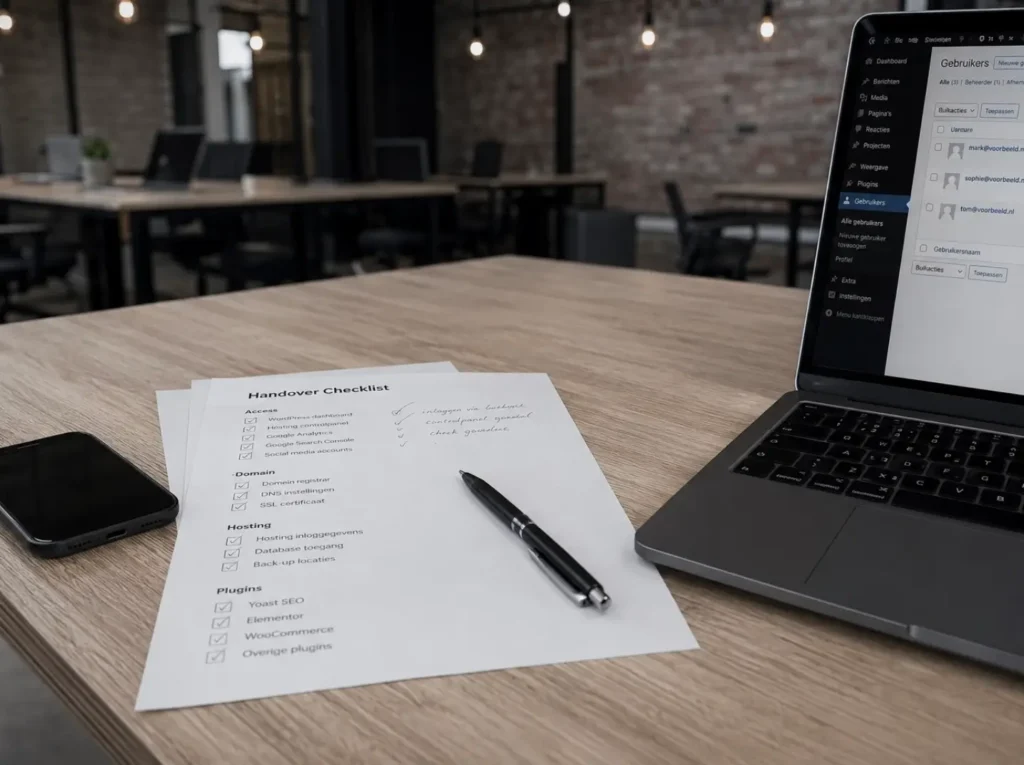
Eerst dit: wie is eigenaar van wat?
Voor je nadenkt over wachtwoorden, controleer wie volgens de papieren eigenaar is van je belangrijkste digitale bezittingen. Bij ondernemers die bij mij komen, klopt dit lang niet altijd.
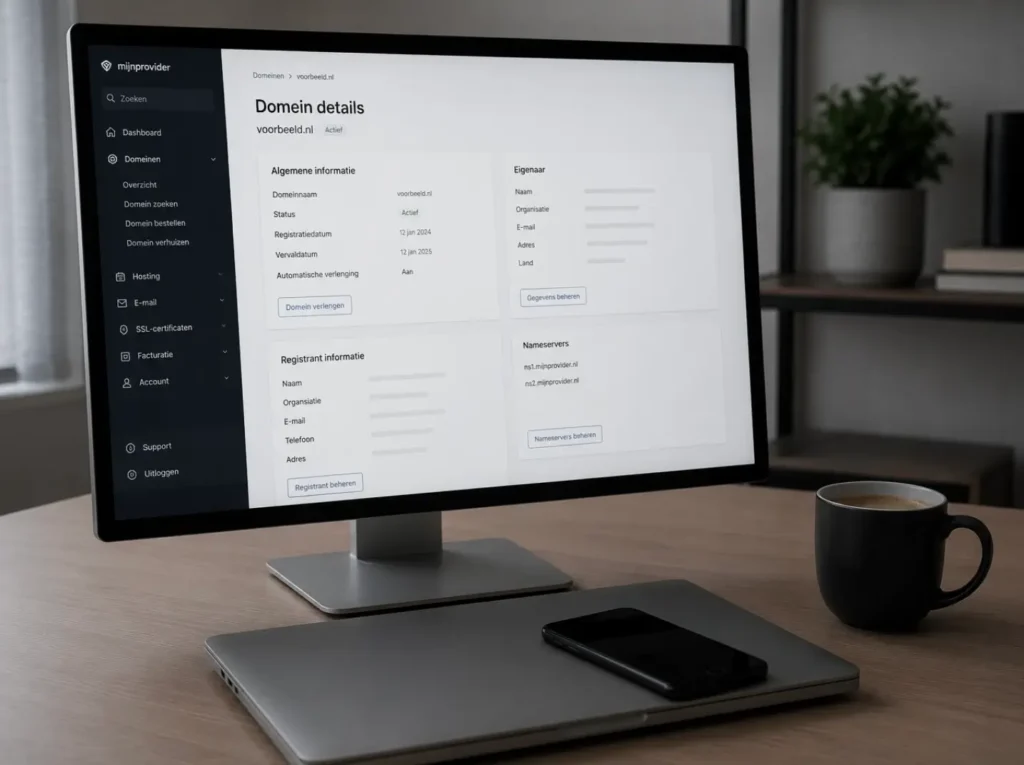
Domeinnaam. Open de WHOIS van je domein (via SIDN voor .nl-domeinen of whois.com voor andere extensies). De “Registrant” of “Houder” moet jouw bedrijfsnaam zijn, niet die van je vorige bureau. Staat er een ander, vraag dan eerst om een verhuizingscode en een eigendomsoverdracht voor je verder gaat.
Hosting. Hostingfactuur op naam van jouw bedrijf, of op naam van het bureau? Bij sommige bureaus loopt alles via hun eigen reseller-account. Dat lijkt handig, maar als je weg wil, kun je niet zomaar inloggen of overstappen. Vraag om een eigen account op naam van jouw KvK-nummer.
Source-code en database. De source-code is van jou. Vraag bij beëindiging om een complete export: alle bestanden uit wp-content, een SQL-dump van de database, en eventueel de aangepaste thema- of plugin-code. Krijg je dit niet, dan zit je vast.
Klinkt deze stap pijnlijk? Dat kan. Maar je kunt geen WordPress site overdragen aan een andere webmaster zonder eerst te weten wat er over te dragen is.
Eigenaarscheck
Van wie is wat?
Zet per onderdeel wie de eigenaar is. Je ziet direct wat je nog moet uitzoeken.
| Onderdeel | Jij | Huidige partij | Weet ik niet | Status |
|---|
Nog uitzoeken: 0
Zet per onderdeel wie de eigenaar is.
Eigendom vaststellen doe je voor de overdracht, niet op de dag zelf.
Interactieve versie, zet JavaScript aan. Hieronder staat de statische eigenaarsmatrix.
| Onderdeel | Uitleg | Kritiek |
|---|---|---|
| Domeinnaam | Op wiens naam staat het domein bij de registrar? | ja |
| Hosting-account | Wie is eigenaar van het hostingpakket en de facturen? | ja |
| WordPress-beheerdersaccount | Wie heeft het hoofd-adminaccount van WordPress? | nee |
| Licenties (premium thema’s/plugins) | Op wiens account staan de licentiesleutels? | nee |
| Zakelijke e-mail / DNS | Wie beheert de mailboxen en de DNS-records? | nee |
| Source-code / repository | Waar staat de code en wie heeft toegang? | nee |
Toegangen die de nieuwe webmaster nodig heeft
Hieronder de volledige lijst toegangen die ik vraag wanneer iemand bij mij begint. De volgorde is van meest naar minst kritisch.
Hosting-paneel
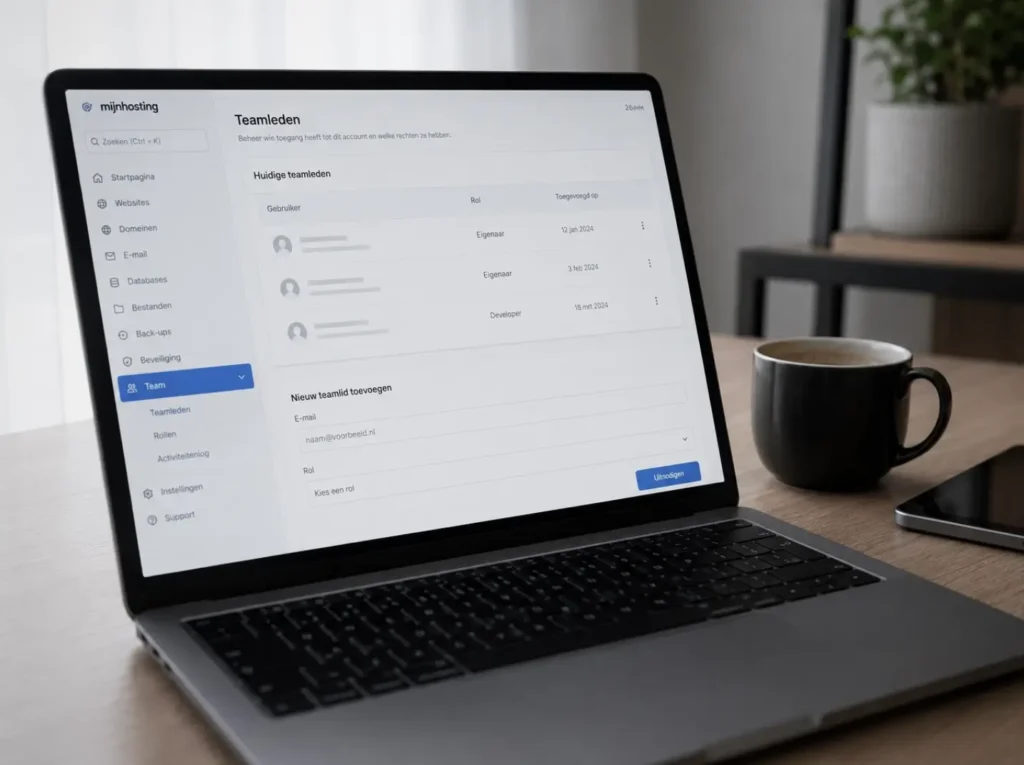
De toegang tot het hosting-paneel is het belangrijkst. Daarmee komt iemand bij de bestanden, de database, mail-instellingen, SSL-certificaten en de back-ups van de hosting-zijde. Maak een eigen gebruiker aan voor de nieuwe webmaster, geen gedeeld inloggegevens-pakketje.
Bij Hostinger, TransIP, Combell, OVH en de meeste hosters kun je beheerders toevoegen via “Teamleden” of “Gebruikers”. Geef de rol “Volledige toegang” of “Admin”, tenzij je redenen hebt om dat te beperken. Bij Combell heet het “Sub-account”, bij Hostinger “Team”. Even zoeken in de help-pagina van je hoster.
WordPress administrator-account
Maak een nieuwe gebruiker aan met de rol “Administrator”. Niet je eigen account uitlenen. Een eigen account betekent dat als de samenwerking stopt, je het gewoon kunt deactiveren zonder dat het iets met je eigen toegang doet.
Gebruikersnaam liefst geen “admin” of “wpadmin”. Een rol-gebaseerde naam zoals “lypii-tech” of “webmaster” is praktisch. Het wachtwoord deel je via een password manager, niet via mail of WhatsApp.
FTP of SFTP
Voor diepere reparaties, plugin-isolatie of database-werk is hosting-toegang vaak niet genoeg. Een FTP- of SFTP-account is nodig. Maak een aparte FTP-gebruiker aan via het hosting-paneel, of vraag of die er al is. Inloggegevens via password manager.
DNS-beheer
DNS regelt wat er gebeurt als iemand jouw domein intypt. Vaak loopt dat via je registrar (TransIP, Versio, Hostnet, Mijndomein) of via Cloudflare. De nieuwe webmaster moet hier records kunnen toevoegen, wijzigen en verwijderen.
Veel ondernemers vergeten dit. Hosting overdragen lukt, maar als de DNS bij een onbereikbare oude partij staat, kan de verhuizing niet rond. Eerst de DNS-toegang regelen, dan pas verder.
Mailinstellingen
Mail loopt soms via dezelfde hosting, soms via Microsoft 365 of Google Workspace, soms via een aparte mail-provider. De nieuwe webmaster heeft toegang nodig tot DNS (voor MX-, SPF- en DKIM-records) en eventueel tot het mail-paneel.
Bij twijfel: vraag aan je nieuwe webmaster wat hij of zij nodig heeft. Niet alle webmasters beheren ook mail. Ik doe het wel, maar het is geen automatisme bij de branche.
Plugins en licenties
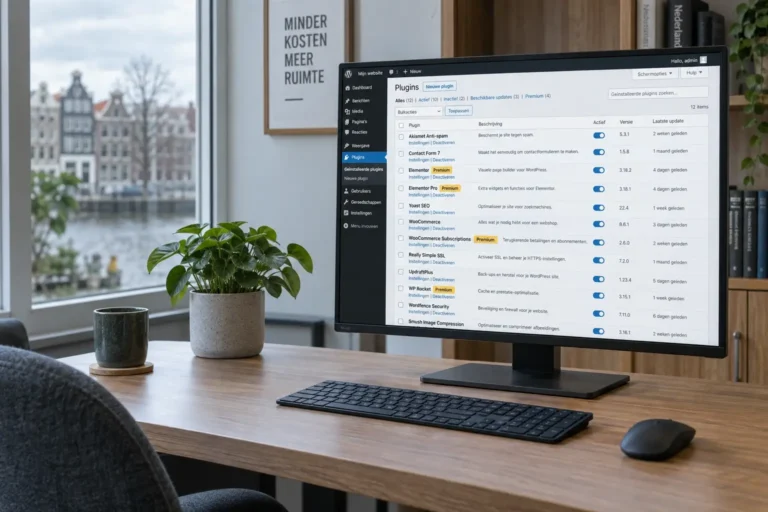
Premium plugins en thema’s lopen vaak op een licentie die aan een account gekoppeld is. Voorbeelden: Elementor Pro, ACF Pro, Yoast Premium, WP Rocket. Bij sommige licenties kan een licentiehouder maar één site activeren. Bij anderen meer.
Vraag een lijst van de licenties, met inloggegevens of een overdracht naar jouw account. Krijg je dit niet, dan zit je vast aan licenties die je niet kunt vernieuwen. Dat speelt pas op de dag dat de licentie afloopt en een plugin stopt met werken.
Externe diensten
Google Analytics, Search Console, Tag Manager, Mailchimp, een betaalprovider (Mollie of Stripe), een booking-systeem: alles wat op je site draait via een externe dienst heeft een eigen account. Beheerderstoegang voor de nieuwe webmaster, of in elk geval lees-toegang.
De source-code netjes overdragen
Een veel-vergeten stap. Tijdens de overdracht moet je niet alleen toegang tot de live site krijgen, maar ook een exporteerbare versie ervan.
Wat ik bij overdrachten standaard vraag:
- een complete back-up van de WordPress-bestanden (zip van de hele installatie, inclusief
wp-content) - een SQL-export van de database
- documentatie van eventueel maatwerk: custom plugin-code, custom thema-aanpassingen, custom post types
- een lijst van actief gebruikte plugins en thema’s, met versies
Dat pakket bewaar ik in een veilige lokale map. Niet als basis voor het werk, maar als verzekering: als er iets misgaat met de live site of met de hoster, heb je een complete kopie om mee terug te zetten.
De vorige webmaster mag hier voor factureren. Een overdracht-export kost meestal een tot twee uur werk. Bij mij valt dat onder het reguliere uurtarief van 70 euro per uur, exclusief btw. Andersom, wanneer iemand bij mij weggaat, doe ik het ook tegen dat tarief. Geen exit-fee, geen straftarief.
Wat de nieuwe webmaster van jou nodig heeft
Naast technische toegang horen er een paar zakelijke afspraken bij. Anders begint de nieuwe webmaster blind.
Wat draait er op de site. Een paginalijst, de belangrijkste functies (contactformulier, webshop, ledenportaal), eventueel een korte tour. Een sessie van een half uur scheelt later veel reverse engineering.
Wat speelt er nu. Lopende problemen, langzame pagina’s, fouten in logs, plugins die soms haperen, een SSL-certificaat dat over een maand verloopt. Alles wat de oude webmaster wist en jij weet, hoort terug te komen bij de nieuwe.
Wat zijn de plannen. Komt er een nieuwe pagina aan, een uitbreiding, een seizoensactie? Dat kleurt hoe de webmaster werkt. Iemand die weet dat er over drie maanden een Black Friday-piek komt, regelt cache en hosting anders dan iemand die dat niet weet.
Wie zijn de contactpersonen. Voor wie binnen je organisatie mag de webmaster werk uitvoeren? Bij wie ligt akkoord op grotere klussen? Voor sommige bedrijven is dat de eigenaar, voor anderen een marketingmanager. Maak het expliciet, voorkom misverstand.
WordPress site overdragen nieuwe webmaster: volgorde voor de dag
Een aanpak die in de praktijk meestal soepel loopt:
- Een week vooraf: eigendomspapieren controleren, lijst van toegangen klaarzetten, password manager voorbereiden.
- Twee dagen vooraf: kennismaking tussen oude en nieuwe webmaster, indien beide partijen daarvoor openstaan. Niet altijd haalbaar, maar wel waardevol.
- Op de dag: toegangen aanmaken, doortesten dat alles werkt, eventueel een test-commit of test-edit door de nieuwe webmaster om te bevestigen dat alles open staat.
- Eerste week na overdracht: geen grote wijzigingen. Eerst inwerken, leren wat er staat. Bij mij geldt dat ook: eerste week is observatie, niet bouwen.
- Tweede week: de oude toegangen kunnen worden ingetrokken. Niet eerder, voor het geval er nog iets misgaat dat alleen de oude webmaster snel kan oplossen.
Hoe het bij mij gaat
Wanneer iemand bij mij komt vanuit een andere partij, neem ik standaard een gratis kennismaking van ongeveer 20 minuten. We bespreken wat er nu speelt, wat de site doet, en welke toegangen er moeten komen. Geen verkooppraat, wel een eerlijk beeld of we bij elkaar passen.
Daarna stuur ik een korte mail met de toegangenlijst en een password manager-uitnodiging. De technische overdracht zelf duurt meestal twee tot vier werkdagen, afhankelijk van hoe snel de vorige partij meewerkt.
Direct contact met degene die het werk uitvoert. Geen accountmanager die de vraag doorgeeft, geen ticketsysteem. Wie mij appt, krijgt mij. Dat geldt bij overdracht net zo goed als daarna.
Tijdens de overdrachtsfase loopt er nog geen onderhoudsfactuur. Pas wanneer de site volledig op orde is en de afspraken duidelijk zijn, start het normale ritme. Bij een onderhoudscontract is dat per maand, bij projectwerk per opdracht.
Verbeteren boven herbouwen. Een goed overgedragen site werkt jaren door zonder dat er een herbouw nodig is. Meer over onderhoud lees je in de categorie website onderhoud. Voor herstel bij een matige overdracht is er de pagina website herstellen.